
LINEMO(ラインモ)がネットに繋がらない・圏外になる、電波が悪いときの対処法を解説。回線切替やSIMロック解除、AndroidのAPN設定値、iPhoneのキャリア設定、速度制限や料金未払いの確認方法、通信障害の調べ方も紹介します。

荒巻大輔(株式会社GET NINE 代表)
当サイトのLINEMOに関する記事は、株式会社GET NINEの荒巻大輔がすべて執筆・監修しています。料金や契約条件は公式サイトと提供条件書で確認し、運営者自身の長期利用経験とあわせてコンテンツを作ることを編集方針としています。
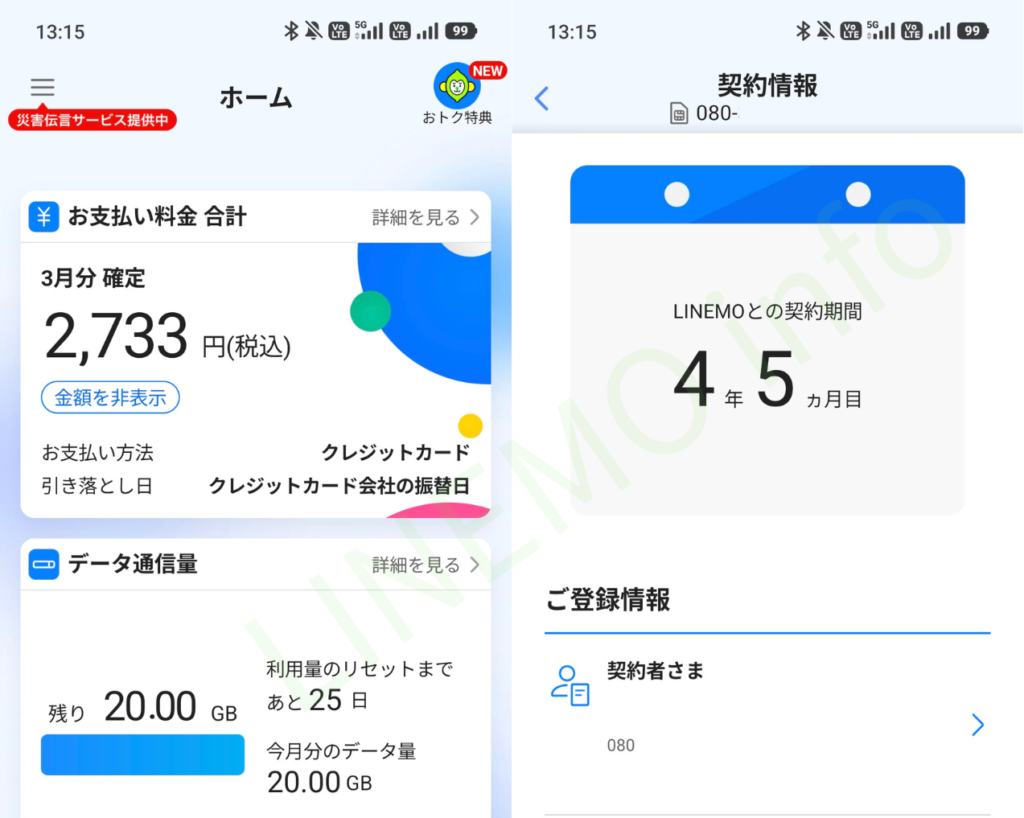
運営者はLINEMOを自費で契約しており、2026年9月時点で契約して4年9ヶ月を経過しました。料金プランの改定、キャンペーンの変遷、通信品質の変化を一ユーザーとして肌で体験してきました。

LINEMO回線でネットに繋がらない・圏外になるときにまず試す対処法
一度AndroidスマホやiPhoneを再起動してみる
まずはLINEMOのSIMカードやeSIMを入れているAndroidスマホやiPhoneを再起動してみてください。
何日も電源を入れっぱなしにしているスマホは、一時的な不具合で電波を正しく掴めなくなることがあります。電源を切って入れ直すだけで直ることも多いので、まずはこれを試してください。
機内モードがオンになっていないか確認する
画面上部のステータスバーに飛行機マーク「✈」がついていないことを確認してください。
飛行機マークがついていたら機内モードがオンになっているのでオフにしてください。
機内モードがオフになっている場合も、一度オンにして数秒待ってからオフに戻してみてください。スマホが近くの基地局に接続し直し、電波が戻ることがあります。
データ通信がオフになっていないか確認する
何かの拍子にデータ通信がオフになってしまっている可能性があります。
電波のアンテナは立っているのに、ステータスバーに「4G」や「5G」の表示が出ていないときは、まずデータ通信の設定を確認してください。
Androidはクイック設定パネルを、iPhoneはモバイルデータ通信がオンになっていることを確認してください。
設定画面からは、iPhoneは「設定」→「モバイル通信」→「モバイルデータ通信」、Androidは「設定」→「ネットワークとインターネット」→「モバイルネットワーク」→「モバイルデータ」で確認できます。
通信速度が制限されていないか確認する
LINEMOベストプランおよびLINEMOベストプランVは、月間データ量を超過すると通信速度が制限されます。
LINEMOベストプランは10GB超〜15GBまでは最大300kbps、15GB超は最大128kbpsに制限されます。
LINEMOベストプランVは30GB超〜45GBまでは最大1Mbps、45GB超は最大128kbpsに制限されます。
速度制限中もネット自体には繋がっていますが、画像の多いサイトやSNSの読み込みが止まり、繋がらないように見えます。今月どれだけデータを使ったかは、My Menuで確認できます。
すぐに通常速度に戻したい場合は、My Menuの「チャージする(予約購入)」から追加データを購入してください。料金は1GBあたり550円です。
購入してから反映されるまで最大6分ほどかかり、それでも速度が戻らないときはスマホを再起動してください。
追加データを買わなくても、毎月1日になれば自動で通常速度に戻ります。
料金の未払いがないか確認する
電話料金に未払いがある場合、一定期間を経過するとインターネットとメールに規制がかかります。電話料金の支払い状況については、My Menuで確認できます。
My Menuの「支払い状況」に「未払い」と表示されていたら料金が残っています。「支払い済」「ご入金確認中」「指定カード会社規約に基づく振替」のどれかなら未払いはありません。
LINEMOの未払い料金の支払いが完了後、順次自動的にサービスが再開されます。
My Menuから支払った場合の受付時間と再開までの時間は下の表のとおりです。受付時間外に払った分は、翌営業日以降の反映になります。
支払いが済んだら、スマホの電源を入れ直してからデータ通信ができるか確認してください。
| 窓口 | 支払方法 | 入金受付時間 | 回線再開タイミング |
|---|---|---|---|
| オンライン決済 (My Menu) | PayPay | 8:00〜22:00 | 約30分 |
| クレジットカード | |||
| コンビニエンスストア | |||
| ネットバンキング(Pay-easy) |
SIMカードを挿し直す
画面に「SIMなし」「SIMカードが挿入されていません」と表示されている場合は、SIMカードを挿し直してください。
SIMカードがずれていたり、金色の端子部分が汚れていたりすると、接触不良で通信できなくなります。
スマホの電源を切ってからSIMトレイを引き出し、SIMカードの端子を柔らかい布で軽く拭いてから入れ直してください。SIMトレイが奥まで閉まり、緩んでいないことを確認してから電源を入れます。
eSIMで契約している場合、この作業は不要です。
LINEMOに乗り換えた直後・開通直後にネットに繋がらないときの対処法
回線切替をしているか確認する
他社回線から乗り換え(MNP)でLINEMOを契約している場合は、LINEMO側で回線切替手続きを実施していますか?
SIMやスマホを受け取った後に回線切替を実施することにより、今契約している携帯電話会社からLINEMOに回線が切り替わります。
回線切替が済むまでは、LINEMOのSIMカードを入れてもLINEMO回線では通信できません。
回線切替を含む乗り換えの流れはLINEMOに乗り換える手順で解説しています。
SIMロックの有無を確認する
- ドコモ/ahamo、au/UQモバイルからLINEMOに乗り換える
- 上記キャリアで購入したAndroidスマホやiPhoneにLINEMOのSIMカードを入れた
- LINEMO側で回線切替を実施している
- スマホでAPN設定も完了している
- それでも繋がらない
というときは、だいたいキャリア版スマホのSIMロックを解除していません。キャリア版スマホのSIMロックを解除してください。
iPhoneでいうと、iPhone 12シリーズまで/iPhone SE(第2世代)までは全キャリアでSIMロックあり状態で販売しているため、LINEMO契約前にSIMロック解除手続きが必要です。
iPhone 13シリーズ以降/iPhone SE(第3世代)以降は、SIMロックなしのSIMフリー状態で販売されているため、SIMロック解除手続きは不要です。
楽天モバイルのiPhoneは、全機種がSIMロックなしのSIMフリー状態で販売されているためSIMロック解除手続きは不要です。
iPhoneは「設定」→「一般」→「情報」の「SIMロック」の欄に「SIMロックなし」と表示されていれば、解除済みです。
Androidスマホがソフトバンク回線に対応しているか確認する
LINEMOのSIMカードを入れているAndroidスマホはソフトバンク回線に対応していますか?
そのスマホがソフトバンク回線に対応していない場合、場所によっては電波が繋がりにくかったり、最悪の場合は圏外になることがあります。
LINEMO(ソフトバンク)は、LTE Band 1, 3, 8, 11, 28, 41, 42を使ってサービスを提供しています。5Gはn3, n28, n77, n257を使っています。
特にプラチナバンドにあたるLTE Band 8に対応していないスマホは電波が繋がりにくかったり、場所によっては圏外になる可能性があります。
中古で買ったスマホや海外版のスマホは、ソフトバンクの周波数に一部しか対応していないことがあります。自分のスマホがLINEMOで使えるかは、LINEMO公式サイトの動作確認端末で確認できます。
SIMスロットが2つあるスマホは4G・5G対応スロットにSIMカードを挿す
SIMスロットを2つ搭載しているいわゆる「DSDV」「DSDS」に対応しているSIMフリー版Androidスマートフォンは、大体以下のような仕様になっています。
- SIMスロット1とSIMスロット2どちらも4G・5Gに対応している
- SIMスロット1は4G・5Gに対応しているけど、SIMスロット2は3G/2Gまでしか対応していない
- SIMスロット1/SIMスロット2どちらも4G・5Gに対応しているけど、SIMカードを2枚使用して4G/LTEを同時に使用はできない
特に2と3の場合は注意が必要です。ちゃんとLTEに対応しているSIMスロットにSIMカードを挿すようにしましょう。
DSDV対応スマホの場合はどちらのスロットも4G対応なので気にする必要はありません。
AndroidスマホでLINEMOのAPN設定をする
LINEMOのSIMカードを入れているAndroidスマホでAPN設定をしていますか?端末によってはLINEMOのSIMを入れるだけでAPN設定が自動で完了しますが、中には手動でAPN設定が必要な端末があります。
ソフトバンクやワイモバイルで購入したAndroidスマホは、APN設定が自動で完了します。
APNを手動設定するときは、「設定」→「ネットワークとインターネット」→「モバイルネットワーク」→アクセスポイント名をタップするとAPN設定画面が表示されます。LINEMOのAPNを選択・追加することでAPN設定が完了します。
設定中はWi-Fiをオフにしてください。端末によって画面の名前は異なります。
APNの手動設定時に、文字の打ち間違いをしていないか、入力する欄を間違えていないかしっかり確認してみましょう。
| 項目 | 設定値 |
|---|---|
| 名前 | LINEMO |
| APN | plus.acs.jp.v6 |
| ユーザー名 | lm |
| パスワード | lm |
| MCC | 440 |
| MNC | 20 |
| 認証タイプ | CHAP |
| APNタイプ | default,ia,mms,supl,hipri |
入力したら「保存」をタップし、APN一覧で保存したLINEMOを選択してください。保存しただけで選択していないと通信できません。
一覧に「LINEモバイル」が出ていても、LINEMOのAPNではないので選ばないでください。正しく設定しても圏外のままなら、スマホを再起動してください。
【eSIM】eSIMプロファイルがダウンロードできているか確認する
eSIMで契約した場合は、eSIMプロファイルのダウンロードが終わっているかを確認します。
Androidは「設定」→「ネットワークとインターネット」→「モバイルネットワーク」に「LINEMO」と表示されていれば、ダウンロードは完了しています。AndroidはeSIMでもAPN設定が必要なので、ダウンロードが済んでいるのに繋がらない場合は、上のAPN設定の手順で設定値を確認してください。
iPhoneは「設定」→「モバイル通信」にLINEMOのモバイル通信プランが表示されていれば、ダウンロードは完了しています。表示されていない場合は、LINEMO公式サイトのeSIMの初期設定の手順に沿って、プロファイルのダウンロードからやり直してください。
【iPhone向け】他社APN構成プロファイルを削除する
LINEMOを契約する前に、UQモバイル/mineo/IIJmio/OCNモバイルONEなどの他社格安SIMを利用していて、iPhone内に他社APN構成プロファイルをインストールしている場合は削除してください。
SIMフリー版iPhoneやSIMロックを解除したキャリア版iPhoneは、LINEMOのSIMカード/eSIMを入れると、LINEMOのAPN設定が自動で完了します。LINEMOではAPN構成プロファイルのインストールは原則として不要です。
iPhoneに入れられるAPN構成プロファイルは1つだけなので、他社のプロファイルが残っているとLINEMOの通信を邪魔します。
- 「◯◯からLINEMOに乗り換えたらデータ通信できなくなった」
- 「◯◯では普通に使えていたのに、LINEMOが繋がらない!」
みたいなトラブルの原因は、十中八九「iPhone内に他社APN構成プロファイルが存在するから」です。
たとえば
- mineoからLINEMOに乗り換える
- SIMフリー版iPhone 14をmineoで使っていて、LINEMOに乗り換えても使い続ける
というときは、LINEMOで回線切替手続きが完了したらmineoのAPN構成プロファイルを削除しましょう。
その後iPhoneの機内モードをオンオフするとLINEMO回線に自動で繋がります。
【iPhone向け】iOSバージョン・キャリア設定を確認する
iPhoneでLINEMOを使う場合、iOSのバージョンによって必要な設定が異なります。まずは「設定」アプリから「一般 > 情報」を開き、iOSバージョンを確認してください。
iOS 15以上なら、特別な設定は不要です。そのまま使えます。
iOS 14.5以上15未満の場合は、キャリア設定のアップデートが必要です。「設定」アプリを開いて「一般」→「情報」と進み、数秒待つと「キャリア設定アップデート」のポップアップが表示されるので、「アップデート」を選んでください。ステータスバーの表示が「LINEMO」になれば設定完了です。
iOS 14.4以下やバージョンがわからない場合は、iOS自体のアップデートが必要になります。「設定」→「一般」→「ソフトウェアアップデート」と進み、画面の指示に従ってアップデートしてください。通信環境や端末によっては、数十分〜数時間かかることもあります。
バージョンに合わせて正しく設定すれば、LINEMOの回線を問題なく使えるようになります。
キャリア設定アップデートのポップアップが出ない、またはアップデートしても通信できない場合は、LINEMOのAPN構成プロファイルをインストールします。
Wi-Fiに繋いだ状態でSafariからLINEMO公式サイトのiPhone・iPadのAPN設定ページを開き、プロファイルをダウンロードしてインストールしてください。
それでもLINEMOがネットに繋がらないときの対処法
ネットワーク設定をリセットする
ここまで試しても繋がらない場合は、スマホのネットワーク設定をリセットします。Wi-Fiやモバイル通信など、スマホの通信まわりの設定が初期状態に戻ります。
- iPhone: 「設定」→「一般」→「転送またはiPhoneをリセット」→「リセット」→「ネットワーク設定をリセット」
- Android: 「設定」→「システム」→「詳細設定」→「リセットオプション」→「Wi-Fi、モバイル、Bluetoothをリセット」
ネットワーク設定をリセットすると、保存しているWi-Fiのパスワードも消えます。自宅のWi-Fiのパスワードを控えてから実行してください。
Androidのリセットオプションには、スマホ本体のデータを消す項目も並んでいます。「Wi-Fi、モバイル、Bluetoothをリセット」以外は押さないでください。
スマホ本体やアプリに問題がないか確認する
設定や契約に問題がないのに繋がらない場合は、スマホ本体か、使っているアプリに原因があります。
OSのバージョンが古いと、通信まわりの不具合が直らないまま残っていることがあります。iPhoneは「設定」→「一般」→「ソフトウェアアップデート」、Androidは「設定」のシステムアップデートの項目から最新版にしてください。
ストレージの空き容量が足りないと、スマホ全体の動作が重くなり、アプリやWebページがなかなか開かなくなります。使っていないアプリや写真を消して空きを作ってください。
特定のアプリだけが繋がらない場合は、LINEMOではなくそのアプリやサービス側で不具合が起きている可能性があります。時間を置いてから開き直してください。
どのアプリも繋がらず、再起動しても直らないなら端末の故障を疑い、メーカーや購入したお店に相談してください。
LINEMOの電波が届きにくい場所や混雑する時間帯に繋がらないときの対処法
自宅や職場など特定の場所だけ、あるいはお昼どきや夕方など特定の時間帯だけ繋がらない場合は、スマホの設定ではなく電波の状況が原因です。
電波の届きにくい場所にいないか確認する
地下街や地下鉄、トンネル、エレベーターの中は、屋外の基地局からの電波が届きにくく、圏外になりやすい場所です。鉄筋コンクリートのビルの奥や、山間部、離島でも電波が弱くなります。
建物の中で繋がらないときは、窓際に移動するか外に出てください。部屋の奥から窓際に移るだけでアンテナの本数が戻ることがあります。
地下にいるなら地上に出てください。
エリアマップでLINEMOのエリア内か確認する
LINEMOはソフトバンクと同じ回線と基地局を使っています。ソフトバンクが繋がる場所ならLINEMOも繋がり、ソフトバンクが圏外になる場所ではLINEMOも圏外です。
よく使う場所がエリア内かどうかは、LINEMO公式サイトのエリアマップで確認できます。ただし、エリアマップの範囲内でも屋内や地下で繋がらないことはありますし、使っているスマホの対応周波数によっても繋がり方は変わります。
回線が混雑していないか確認する
アンテナは立っているのにページが開かない、読み込みが止まったまま進まない。この状態は「パケ詰まり」と呼ばれ、1つの基地局に大勢のスマホが同時に接続して回線が混雑しているときに起こります。
混雑しやすいのは、平日の12時台、朝夕の通勤・通学ラッシュの駅や電車内、夜の時間帯です。花火大会やライブ、フェスなど人が一か所に集まるイベント会場では、まったく繋がらなくなることもあります。
混雑が原因なら、時間をずらすか人の少ない場所に移動すれば直ります。その場で改善したいときは、機内モードをオンにしてすぐオフに戻し、基地局に接続し直してください。
自宅の屋内だけ繋がりにくいならホームアンテナかWi-Fiを使う
家の外では繋がるのに家の中だけ電波が弱い場合は、ソフトバンクの屋内の電波改善サービスを利用できます。窓際やベランダまで届いているソフトバンクの電波を、ホームアンテナで屋内に引き込む仕組みです。
ソフトバンクやワイモバイルだけでなく、LINEMOの契約者も無料で申し込めます。
ただし、ソフトバンクの設置基準を満たしている必要があり、家の外まで電波が届いていない場所では設置できません。
申し込みはソフトバンクの屋内の電波改善サービスのページから行います。
自宅に光回線などのWi-Fiがあるなら、家にいる間はWi-Fiに繋いでおけば、LINEMOの電波が弱くてもネットは快適に使えます。
LINEMOの申し込みや詳細はこちらから!
LINEMO公式サイト(https://www.linemo.jp/)に移動します
【レアケース】ソフトバンクでの通信障害
大抵はここで説明した対処法で解決しますが、レアケースとしてソフトバンク本体で通信障害、工事や基地局での障害が発生している可能性があります。この場合はユーザーはどうしようもなく、ソフトバンク側の復旧を待つしかありません。
通信障害が疑われる場合は、ソフトバンク公式サイトのお知らせページや、SNS(XやYahoo!リアルタイム検索など)での情報確認も有効です。広範囲での障害であれば、多くのユーザーが同様の報告をしていることが多く、状況把握に役立ちます。
復旧するまでは、自宅や職場のWi-Fiに繋いでしのいでください。
ネットワークの障害やメンテナンスの状況は、以下よりご確認ください。
- 障害情報について詳しくはこちらを確認してください
- 工事情報について詳しくはこちらを確認してください
LINEMOが繋がらないときの問い合わせ先はチャットサポート
ここまでの対処法を全部試してもLINEMOが繋がらない場合は、LINEMOのカスタマーサポートに問い合わせてください。
LINEMOの問い合わせ窓口はチャットだけです。
LINEMO公式サイトのカスタマーサポートか、LINEのLINEMO公式アカウントから相談してください。ソフトバンクやワイモバイルの店舗、電話窓口ではLINEMOの問い合わせに対応していません。
店頭で受けられるサポートの範囲はLINEMOの店舗対応と店頭サポートの有無で解説しています。
LINEMOが繋がらない・電波が悪いと感じたときのよくある質問
LINEMOは電波が悪い?ソフトバンクより繋がりにくい?
いいえ、LINEMOはソフトバンクの回線をそのまま使っているので、同じ場所・同じ時間帯ならソフトバンクと繋がりやすさはほとんど変わりません。
電波が悪いと感じるのは、地下や建物の奥にいるときか、お昼どきや帰宅ラッシュで回線が混んでいるときです。
LINEMOは山間部や離島、地下鉄でも圏外にならない?
いいえ、山間部や離島は、エリア内でも圏外になる場所が残っています。地下鉄は、ソフトバンクが繋がる駅や路線ならLINEMOもそのまま使えます。
登山や旅行の前にLINEMO公式サイトのエリアマップで確認しておきましょう。
LINEMOで5Gにならないのはなぜ?
5G対応スマホでないと、LINEMOの5Gは使えません。5G対応スマホでも、5Gエリアの外や、エリア内でも場所によっては4Gで繋がります。
5Gに切り替わらないときの設定はLINEMOの5G対応エリアと5Gにならない時の設定で解説しています。
急にLINEMOが圏外になったのは故障?
いいえ、故障とは限りません。まずスマホの再起動と機内モードのオンオフを試してください。
それでも直らず、周りの人のスマホも繋がっていないなら、ソフトバンク側の通信障害か工事の可能性大です。LINEMO公式サイトの障害情報で確認できます。
障害が出ていないのに圏外のままなら、「LINEMO回線でネットに繋がらない・圏外になるときにまず試す対処法」から順に試してください。
LINEMOの申し込みや詳細はこちらから!
LINEMO公式サイト(https://www.linemo.jp/)に移動します


コメント