
LINEMO(ラインモ)でiPhone 17/iPhone 17 Pro/iPhone 17 Pro Max/iPhone 17eを使う方法や乗り換え手順を解説。

荒巻大輔(株式会社GET NINE 代表)
当サイトのLINEMOに関する記事は、株式会社GET NINEの荒巻大輔がすべて執筆・監修しています。料金や契約条件は公式サイトと提供条件書で確認し、運営者自身の長期利用経験とあわせてコンテンツを作ることを編集方針としています。
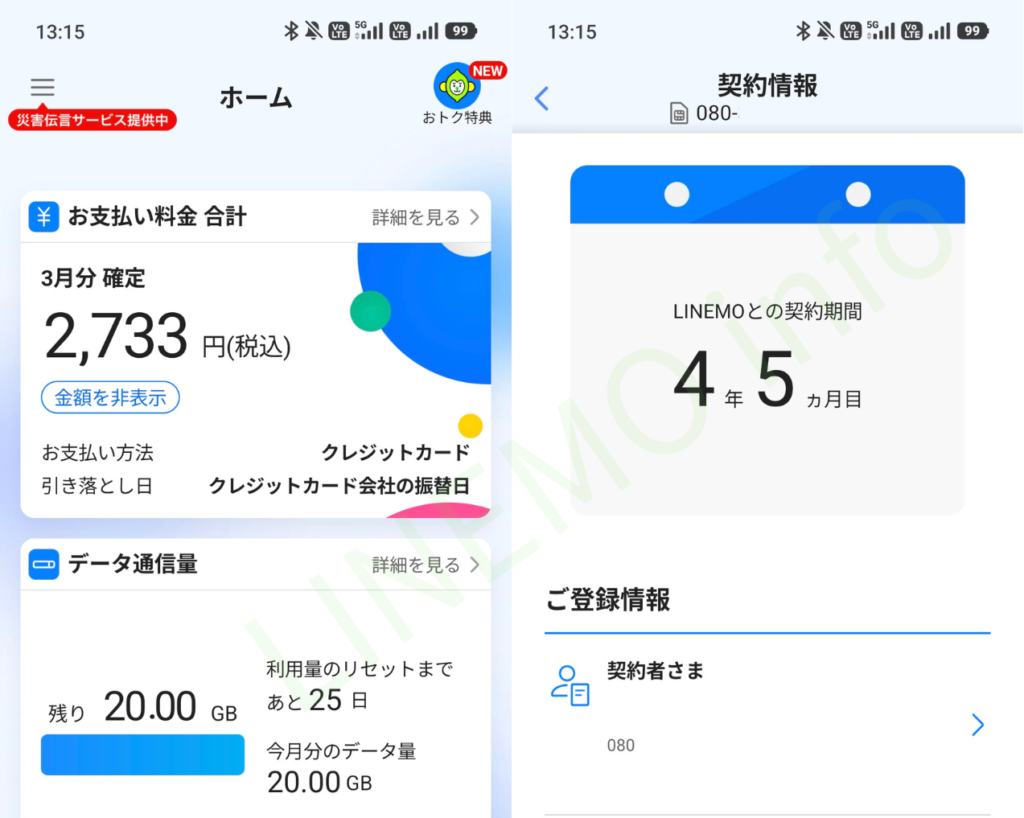
運営者はLINEMOを自費で契約しており、2026年9月時点で契約して4年9ヶ月を経過しました。料金プランの改定、キャンペーンの変遷、通信品質の変化を一ユーザーとして肌で体験してきました。

LINEMO(ラインモ)でiPhone 17シリーズを使うときの基礎知識
iPhone 17シリーズ(iPhone 17e)はLINEMOで動作確認済み!
| 対応SIM | データ通信 | 音声通話 SMS送受信 テザリング | |
|---|---|---|---|
| SIMフリー版 iPhone 17 iPhone 17 Pro iPhone 17 Pro Max iPhone 17e | eSIM対応 | 4G : ◯ 5G : ◯ | ◯ |
| ドコモ版 iPhone 17 iPhone 17 Pro iPhone 17 Pro Max iPhone 17e | eSIM対応 | 4G : ◯ 5G : ◯ | ◯ |
| au版 iPhone 17 iPhone 17 Pro iPhone 17 Pro Max iPhone 17e | eSIM対応 | 4G : ◯ 5G : ◯ | ◯ |
| ソフトバンク版 iPhone 17 iPhone 17 Pro iPhone 17 Pro Max iPhone 17e | eSIM対応 | 4G : ◯ 5G : ◯ | ◯ |
| 楽天モバイル版 iPhone 17 iPhone 17 Pro iPhone 17 Pro Max iPhone 17e | eSIM対応 | 4G : ◯ 5G : ◯ | ◯ |
LINEMOでは、2025年9月12日にiPhone 17/iPhone 17 Pro/iPhone 17 Pro Maxの動作確認が実施されています。2026年3月6日にiPhone 17eの動作確認が実施されています。
iPhone 17シリーズの最新の動作確認状況は、動作確認端末を御覧ください。
iPhone 17シリーズにLINEMOのeSIMを入れて、音声通話、4G/5Gデータ通信、SMS送受信、テザリングが利用できます。
iPhone 17シリーズは5Gに対応しています。LINEMOのeSIMを入れたiPhone 17シリーズを持って、ソフトバンクの5G対応エリアに行くと、iPhone 17で5Gデータ通信が可能です。
iPhone 17シリーズはeSIMに対応しています。eSIM+eSIMのデュアルSIMに対応しています。
iPhone 17シリーズは「eSIM」のみ対応
iPhone 17シリーズは「eSIM」のみ対応しています。物理SIMカードの利用はできません。そのため、LINEMOをこれから契約する人は絶対に「eSIM」で契約してください。
LINEMOのSIMカードを契約中の人は、eSIMクイック転送機能を利用するか、eSIMの再発行手続きを行い、iPhone 17シリーズにLINEMOのeSIMをダウンロードしてください。
iOS 16.0以上ならAPN設定不要
LINEMOのSIMカードやeSIMをiPhoneで利用する場合、iPhoneのiOSバージョンが16.0以上ならAPN設定不要で利用できます。
iOS 17からLINEMOでもeSIMクイック転送機能が利用可能!
LINEMOは2023年9月19日、使用中のiPhoneのeSIMまたはSIMカードの情報を転送して、新たに使用するiPhoneのeSIMとして利用できる「eSIMクイック転送」の提供を開始しました。
eSIM クイック転送は、iPhone上での設定および手続きだけで完結できる便利な機能です。eSIMクイック転送を利用すれば、LINEMOのSIMカードをeSIMに変換してiPhone 17に転送できます。
なお、eSIM クイック転送を利用するためには、使用中のiPhoneと新たに使用するiPhoneの両方が、iOS 17以降へアップデートしている必要があります。iOS 17に対応していない機種は、eSIM クイック転送を利用できません。
対象となる手続き
- 使用中のiPhoneから、新たに使用するiPhoneへeSIMを転送
- 使用中のiPhoneのSIMカードを、新たに使用するiPhoneのeSIMに変更
- 使用中のiPhoneのSIMカードをeSIMに変更
LINEMOの申し込みや詳細はこちらから!
LINEMO公式サイト(https://www.linemo.jp/)に移動します
LINEMO(ラインモ)ではiPhone 17シリーズの取り扱いなし。自分で用意してください
LINEMOでは、iPhone 17/iPhone 17 Pro/iPhone 17 Pro Maxを販売していません。自分で購入してください。
①SIMフリー板を購入する、②キャリアで端末のみ(白ロム)購入する、③中古スマホ販売店で購入する、の3つの選択肢があります。
SIMフリー版を購入する
iPhone 17シリーズは、
- Apple Store(オンライン・実店舗)
- Amazon、ヨドバシ・ドット・コム、ビックカメラドットコムなどの通販サイト
- ビックカメラ・ヨドバシカメラなどの家電量販店の実店舗
などで購入できます。今はApple Store以外の選択肢もあるんですよ。
SIMフリー版iPhone 17シリーズの販売価格は以下の通り。
| 機種名 | iPhone 17e | iPhone 17 | iPhone 17 Pro | iPhone 17 Pro MAX |
|---|---|---|---|---|
| 256GB | 99,800円 | 12万9800円 | 17万9800円 | 19万4800円 |
| 512GB | 134,800円 | 16万4800円 | 21万4800円 | 22万9800円 |
| 1TB | – | – | 24万9800円 | 26万4800円 |
| 2TB | – | – | – | 32万9800円 |
キャリアで端末のみ購入する
昔はキャリアではiPhoneのみ購入はできませんでしたが、今は「白ロム」扱いでiPhone 17シリーズのみ購入できるようになっています。
たとえばドコモオンラインショップでは、「機種だけ購入(白ロム)の場合はこちら」という選択肢が用意されています。
楽天モバイル楽天市場店でも、iPhone 17の単体購入が可能です。楽天市場で普通に販売しているので楽天ポイントも付与されます。
なお、キャリアで販売されているiPhoneは価格が上乗せされて販売されているので、一括払いで購入できる余裕のある人はSIMフリー版を購入するべきでしょう。
キャリアでは、「48回払いで購入して1年後・2年後にiPhoneをキャリアに返却・回収すると、残りの支払いが不要になるという仕組みが用意されています。車の残クレと同じようなものです。この仕組みはキャリア回線を契約していなくても利用できます。1年後・2年後にiPhoneを返却してしまうと手元にiPhoneが残りませんがお得に使用できます。
中古スマホ販売店で購入する
ゲオモバイル、じゃんぱらなどで販売されている中古品、新品未使用状態のiPhoneを購入する手もあります。
他にもヤフオク・メルカリなどでも購入できます。
iPhone 17シリーズは全キャリアで最初からSIMロック無しのSIMフリーで販売!
2021年10月1日以降にドコモ/au/ソフトバンクなどのキャリアから発売されるスマホは、SIMロック無しのSIMフリーで販売する決まりになっています。
ドコモ/au/ソフトバンク/楽天モバイルから販売されるiPhone 17シリーズは、SIMロック無しのSIMフリー状態で販売されています。
| LINEMOのSIMカードを利用するとき | LINEMOのeSIMを利用するとき | |
|---|---|---|
| SIMフリー版 iPhone 17 iPhone 17 Pro iPhone 17 Pro Max iPhone 17e | SIMロック解除不要 | SIMロック解除不要 |
| 楽天モバイル版 iPhone 17 iPhone 17 Pro iPhone 17 Pro Max iPhone 17e | SIMロック解除不要 | SIMロック解除不要 |
| ドコモ版 iPhone 17 iPhone 17 Pro iPhone 17 Pro Max iPhone 17e | SIMロック解除不要 | SIMロック解除不要 |
| au版 iPhone 17 iPhone 17 Pro iPhone 17 Pro Max iPhone 17e | SIMロック解除不要 | SIMロック解除不要 |
| ソフトバンク版 iPhone 17 iPhone 17 Pro iPhone 17 Pro Max iPhone 17e | SIMロック解除不要 | SIMロック解除不要 |
LINEMOの申し込みや詳細はこちらから!
LINEMO公式サイト(https://www.linemo.jp/)に移動します
LINEMOでSIMのみ契約するとPayPayポイントがもらえるオトクなキャンペーン実施中!
LINEMOでは端末セットを販売していませんが、その代わりにSIMカードのみやeSIMのみを新規契約または他社から乗り換えで契約すると、PayPayポイントがもらえるキャンペーンが実施されています。
PayPayポイントプレゼントキャンペーン(最大12,000円相当もらえる)
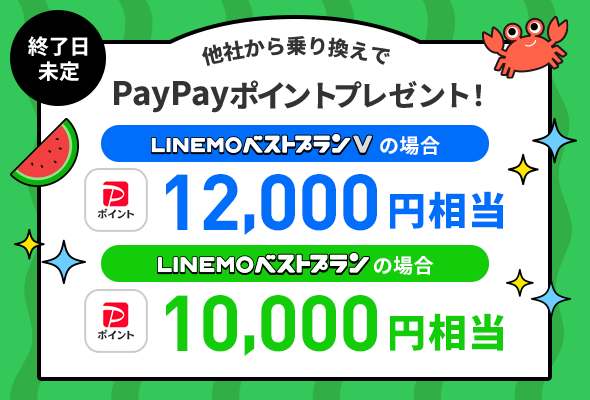
LINEMOベストプランを契約すると最大10,000円相当、LINEMOベストプランVを契約すると最大12,000円相当のPayPayポイントがもらえます。
LINEMOで実施されているキャンペーンはこの「PayPayポイントプレゼントキャンペーン」がベースになっていて、そこに月替りのキャンペーンがプラスで適用されると考えてください。
PayPayポイントプレゼントキャンペーンの特典内容
| LINEMOベストプランV | LINEMOベストプラン | |
|---|---|---|
| 他社から乗り換え | 12,000円相当 | 10,000円相当 |
| 新しい番号で契約 | 6,000円相当 | 3,000円相当 |
PayPayポイントプレゼントキャンペーンの適用条件
| 項目 | 内容 |
|---|---|
| キャンペーン対象申込期間 | 2025年5月12日(月) ~ 終了日未定 |
| キャンペーン対象開通(利用開始)期間 | 申し込み日の属する月の翌月末まで |
| 特典付与条件 | ①キャンペーン対象申込期間中に、「LINEMOベストプランV」または「LINEMOベストプラン」に他社からの乗り換えまたは新しい番号で契約 ②申し込み月の翌月末までに利用を開始(開通)すること |
| LINEMOベストプランV特典に関する追加条件 | ③開通日が属する月の6カ月後(特典付与対象判定月)までにプラン変更しないこと プラン変更した場合はLINEMOベストプラン特典が適用 |
| 特典付与時期 | 開通日が属する月の7カ月後の上旬に付与予定 |
| 特典付与方法 | PayPayポイントコードは、My Menuに登録されたメールアドレスに送付 |
| 注意事項 | ソフトバンク・ワイモバイル・LINEモバイルからの乗り換えは対象外 |
9月週替わりキャンペーン第3弾① PayPay増額キャンペーン(2026年9月3週目開催)(2026年9月19日〜10月4日開催中)
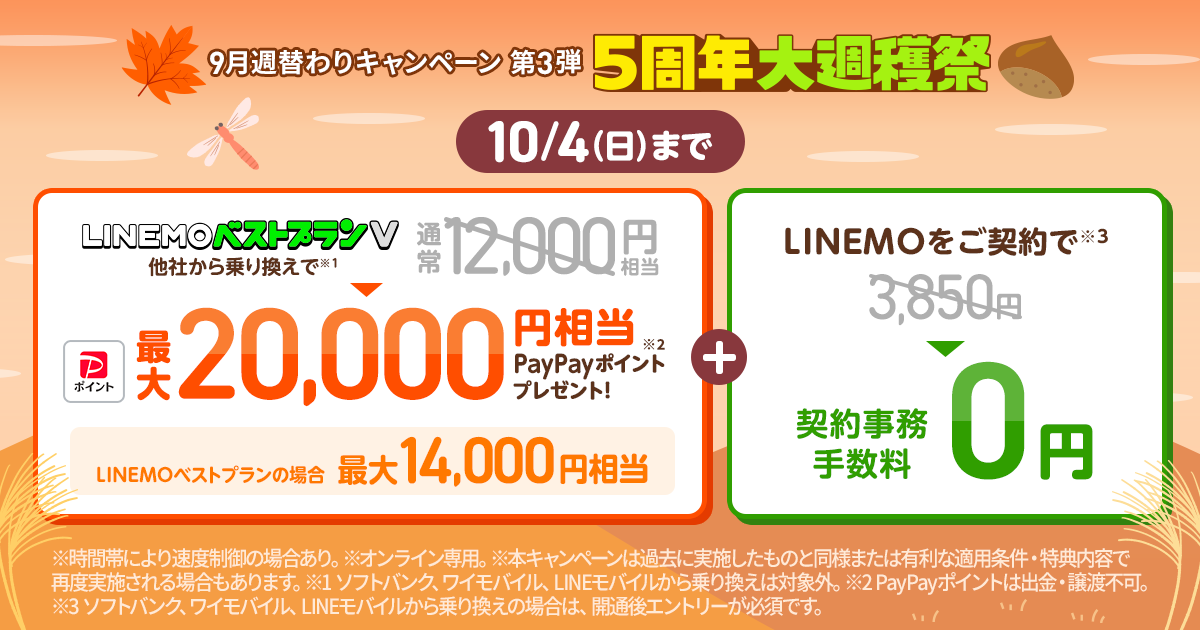
ソフトバンクの格安SIM「LINEMO」の週替わりキャンペーン第3弾!10/4(日)まで、LINEMOに他社から乗り換え、または新規契約すると、LINEMOベストプランVなら最大20,000円相当、LINEMOベストプランなら最大14,000円相当のPayPayポイントをプレゼント!さらにLINEMOを契約すると契約事務手数料3,850円を割引!
他社から乗り換え(MNP)
| LINEMOベストプランV | LINEMOベストプラン | |
|---|---|---|
| 内容 | ①PayPayポイント 20,000 相当 通常:12,000円相当 ②契約事務手数料 0円 (3,850円が無料) | ①PayPayポイント 14,000 相当 通常:10,000円相当 ②契約事務手数料 0円 (3,850円が無料) |
新しい番号で契約
| LINEMOベストプランV | LINEMOベストプラン | |
|---|---|---|
| 内容 | ①PayPayポイント 14,000 相当 通常:6,000円相当 ②契約事務手数料 0円 (3,850円が無料) | ①PayPayポイント 7,000 相当 通常:3,000円相当 ②契約事務手数料 0円 (3,850円が無料) |
ソフトバンク/ワイモバイル/LINEモバイルから乗り換え
| LINEMOベストプランV | LINEMOベストプラン | |
|---|---|---|
| 内容 | ②契約事務手数料 0円 (3,850円が無料) ※ 契約事務手数料無料キャンペーンの適用には、開通後エントリーが必須です。 | |
手持ちのiPhone 17シリーズを使う+LINEMOのeSIMを利用するときの申し込み手順を簡単に解説
eSIMのみ契約+新規契約/他社から乗り換え
- eSIMのみ契約する
- 新規契約、もしくはドコモ/ahamo、au/UQモバイル/povo、楽天モバイル、格安SIM(LINEモバイル含む)からLINEMOに乗り換えで契約する
- eSIMに対応しているiPhoneを用意する(iPhone XS/XS Max/XR以降のiPhone)
ときの手順は以下の通り。
- LINEMO契約の準備から利用開始までの手順は、LINEMO公式サイトの
 利用開始までの流れでも解説されているので参考にすること
 - LINEMOで動作確認されているSIMフリー版またはSIMロック解除済みの、eSIMに対応しているiPhoneを用意する
- 今契約している携帯電話会社や格安SIMで、MNP予約番号を発行しておく(MNP転入時のみ)
- クレジットカード、本人確認書類、メールアドレスなどの契約に必要なものを揃える
- スマホからLINEMO公式サイトにアクセスする
- 「予定しているお手続きを教えてください」では、【今の電話番号をそのまま利用する】、【新しい携帯電話番号で契約する】、【LINEモバイル】の当てはまるものを選択する
- 「利用するSIMを教えて下さい」では、【eSIM】を選択する
- 「ご利用予定の端末を教えてください」では、【iPhone】を選択する
- スマートフォンを使った本人確認になるので、本人確認書類(運転免許証など)の撮影、顔写真の撮影、顔動画の撮影を行う
- 後は画面の指示に従って契約を完了させる
- 途中で4桁のネットワーク暗証番号を設定するので忘れないようにメモする
- 申込完了後、1~2時間で「お申し込み完了お知らせメールが届く
- 「eSIMプロファイルダウンロードのお知らせ」メールが届く
- 「LINEMO かんたんeSIM開通」アプリをダウンロード&インストールする
- アプリを起動して、案内に従ってLINEMOのeSIMプロファイルダウンロード、回線切替手続き(新規契約時は不要)などの手続きを進める
- 画面上部のステータスバーの通信事業者名が「LINEMO」になっていることを確認する。圏外ならiPhoneの再起動(iOSの場合は「SoftBank」となる場合あり)
- ソフトバンクのテストコール「11112」に電話をかけて、ガイダンスを最後まで聞いて電話を切る
- Wi-Fiをオフにして、ブラウザアプリでWebサイトが見れること、電話ができることを確認して利用開始
- My Menuの初期設定、LINE連携を行う
LINEMOの申し込みや詳細はこちらから!
LINEMO公式サイト(https://www.linemo.jp/)に移動します
eSIMのみ契約+ソフトバンク/ワイモバイルから乗り換え
- eSIMのみ契約する
- ソフトバンクまたはワイモバイルからLINEMOに乗り換えで契約する
- eSIMに対応しているiPhoneを用意する(iPhone XS/XS Max/XR以降のiPhone)
ときの手順は以下の通り。
- LINEMO契約の準備から利用開始までの手順は、LINEMO公式サイトの利用開始までの流れでも解説されているので参考にすること
- LINEMOで動作確認されているSIMフリー版またはSIMロック解除済みの、eSIMに対応しているiPhoneを用意する
- My SoftBankやMy Y!mobileに登録されている住所が最新のものか確認する。情報が最新化されていない場合、手続きに時間がかかったり、申し込みキャンセルとなったりする場合があるので、LINEMOの申し込み前日までに必ず更新
- LINEMO申込時にソフトバンクやワイモバイルのネットワーク暗証番号が必要なので、確認しておくこと
- 不安ならLINEMO契約前にSIMロック解除をオススメ。私ならSIMロック解除してから申し込みます
- ソフトバンクまたはワイモバイルから乗り換えるときは、MNP予約番号の発行は不要
- クレジットカード、本人確認書類、メールアドレスなどの契約に必要なものを揃える
- LINEMO公式サイトにアクセスして、申し込みボタンを押す
- 「予定しているお手続きを教えてください」では、【今の電話番号をそのまま利用する】を選択する
- 「現在利用中の携帯電話会社を教えて下さい」では、【ソフトバンク】か【ワイモバイル】を選択する
- 「利用するSIMを教えて下さい」では、【eSIM】を選択する
- 「ご利用予定の端末を教えてください」では、【iPhone】を選択する
- 事前準備などの注意事項を読んだ後、「My SoftBank」または「My Y!mobile」にログインし、必要事項を入力
- 後は画面の指示に従って、プランやオプション選択などの手続きを進めていき、LINEMOの契約を完了させる
- 申込完了後、1~2時間で「お申し込み完了お知らせメールが届く
- 「eSIMプロファイルダウンロードのお知らせ」メールが届く
- 「LINEMO かんたんeSIM開通」アプリをダウンロード&インストールする
- アプリを起動して、案内に従ってLINEMOのeSIMプロファイルダウンロード、回線切替手続きなどの手続きを進める
- 画面上部のステータスバーの通信事業者名が「LINEMO」になっていることを確認する。圏外ならiPhoneの再起動
- ソフトバンクのテストコール「11112」に電話をかけて、ガイダンスを最後まで聞いて電話を切る
- Wi-Fiをオフにして、ブラウザアプリでWebサイトが見れること、電話ができることを確認して利用開始
- My Menuの初期設定、LINE連携を行う
LINEMOの申し込みや詳細はこちらから!
LINEMO公式サイト(https://www.linemo.jp/)に移動します
LINEMO利用中の人がiPhone 17に機種変更する手順
| 今使っているiPhone | iPhone 17への移し方 |
|---|---|
| iPhone XS/XR以降(eSIM) | eSIMクイック転送 |
| iOS 17にアップデートできないiPhone(eSIM) | My MenuでeSIMを再発行 |
| iPhone XS/XR以降(SIMカード) | eSIMに変更してからeSIMクイック転送 |
| iPhone 8/X以前 | SIM変更サイトでeSIMを発行 |
iPhone XS/XR以降でeSIMを使っている人はeSIMクイック転送で移す
eSIMクイック転送なら、My MenuでeSIM再発行を申し込まなくても、iPhoneの設定アプリだけでiPhone 17にeSIMを移せます。受付時間は0:30〜23:30です。メンテナンスで、この時間内でも使えない場合があります。
eSIMクイック転送の前に準備すること
- 今使っているiPhoneとiPhone 17の両方をiOS 17以降にする
- 今使っているiPhoneにパスコードを設定しておく
- Wi-Fiにつながる場所で作業する(eSIMのダウンロードにWi-Fiが必要)
- iPhone 17の初期設定を済ませておく
eSIMクイック転送の手順
- 2台のiPhoneで同じApple Accountにサインインする
- iPhone 17で「設定」→「モバイル通信」→「モバイル通信を設定」→「別のiPhoneから転送」の順にタップし、電話番号に間違いがないか見てから「番号を転送」をタップする
- 今使っているiPhoneに表示される「SIMを転送」をタップする
- iPhone 17で契約時に決めた4桁の暗証番号を入れて「続ける」をタップし、留意事項を読んで「同意する」を選ぶ
- 今使っているiPhoneで「続ける」をタップする
- iPhone 17に完了の画面が出たら「完了」をタップする
- iPhone 17から11112(無料)に電話をかけてガイダンスを最後まで聞き、Wi-Fiを切った状態でWebサイトが開けるか確かめる
今使っているiPhoneがiOS 17.0〜17.3の場合、手順④では暗証番号ではなく「電話番号」と「My Menuのパスワード」でログインし、「すべてに同意する」をタップします。申し込み完了のメールが届きます。
eSIMの転送が完了する前に今使っているiPhoneをリセットすると、eSIMの再発行ができなくなります。下取りや売却に出すための初期化は、iPhone 17で通話とデータ通信ができるのを確かめてからにしてください。
なお、転送が終わると今使っているiPhoneのSIMは使えなくなります。
iOS 17にアップデートできないときはMy MenuでeSIMを再発行
今使っているiPhoneをiOS 17にできない場合は、eSIMクイック転送が使えません。My MenuでeSIM再発行を申し込んでください。
- 今使っているiPhoneのWi-FiをOFFにして、LINEMO回線でMy Menuにログインする
- 「eSIM再発行の申し込み」をタップし、注意事項を読んで「申込」をタップする
- 申込内容を見て「同意する」にチェックを入れ、「申込」をタップする
- 「eSIM設定に戻る」か、届いたメールのURLをタップし、「表示する」をタップしてQRコードを出す
- Wi-Fiにつないだ状態のiPhone 17でQRコードを読み取り、プロファイルをダウンロードする
- 回線が切り替わったらiPhone 17を再起動する
回線切替の受付時間は0:00〜23:15です。切り替わるまで最大15分ほどかかり、自動で切り替わらなかった場合は「回線切替手続きのお知らせ」のメールが届きます。メールのURLから「切替する」をタップしてください。
Wi-FiをOFFにするとMy Menuにログインできない場合は、専用サイトから再発行を申し込めます。
iPhone XS/XR以降でSIMカードを使っている人は先にeSIMへ変更
SIMカードのままではeSIMクイック転送が使えません。今使っているiPhoneでSIMカードをeSIMに変えてから、eSIMクイック転送でiPhone 17に移してください。
- 今使っているiPhoneで「設定」→「モバイル通信」→「eSIMに変更」の順にタップする(「eSIMに変更」は3回続けて出る)
- 契約時に決めた4桁の暗証番号を入れて「続ける」をタップし、留意事項を読んで「同意する」を選ぶ
- 「アクティベート中…」「ネットワークに接続中…」と出たら変更は完了
iOS 17.0〜17.3の場合は、暗証番号の代わりに電話番号とMy Menuのパスワードでログインします。
iPhone 8/X以前から機種変更する人はSIM変更サイトでeSIMを発行
eSIMクイック転送はiOS 17以降のiPhoneでしか使えず、iOS 17はiPhone XS/XR以降にしか対応していません。iPhone 8/X以前を使っている人は、SIM変更サイトでeSIMを発行してください。
- iPhone 17の初期設定を済ませる
- 今使っているiPhoneでSIM変更サイトにアクセスし、eSIMを発行する
- Wi-Fiにつながる場所で、発行したeSIMをiPhone 17に設定する
SIM変更サイトは24時間受け付けていますが、23:15以降の申し込みは翌日扱いになります。夜遅くに作業するなら、23時前には申し込んでおきましょう。
※参照:ソフトバンク株式会社「eSIMクイック転送・Android eSIM転送」「SIMカードの交換やeSIM再発行はできますか?」「iPhone 18シリーズ動作確認済みです」「動作確認端末」(2026年9月26日時点)。iPhone 17の動作確認はiOS 26で実施
LINEMO(ラインモ)のeSIMを申し込むときの手順を解説
LINEMOが公開している利用開始までの流れも参考にしてください。
- Apple IDがキャリアメールアドレスの人は、GmailやYahoo!メールなどのフリーメールアドレスに変更しておく
- 今契約している携帯電話会社・格安SIMで、MNP予約番号を発行しておく(乗り換え時のみ)
- クレジットカード、本人確認書類、メールアドレス、MNP予約番号などの契約に必要なものを揃える
- LINEMO公式サイトでeSIMを申し込む。eSIMはスマホから申込可能
- 「予定しているお手続きを教えてください」では、【新しい電話番号で契約する】または【今の電話番号をそのまま利用する】を選択する
- 「今の電話番号をそのまま利用する」を選択すると、「現在利用中の携帯電話会社を教えて下さい」の選択肢が表示されるので、当てはまるものを選択する
- 「利用するSIMを教えて下さい」では、【eSIM】を選択する
- 「ご利用予定の端末を教えてください」では、【iPhone】を選択する
- 後は画面の指示に従って、プランやオプション選択などの手続きを進めていく
途中で4桁のネットワーク暗証番号を設定するが、ネットワーク暗証番号は回線切替時に必要なので忘れないようにメモする - LINEMOの契約を完了させる
- 申込完了後、1~2時間で「お申し込み完了お知らせメールが届く
LINEMOの申し込みや詳細はこちらから!
LINEMO公式サイト(https://www.linemo.jp/)に移動します
【手順①】MNPワンストップ方式で手続きするか、MNP予約番号を発行するか決める
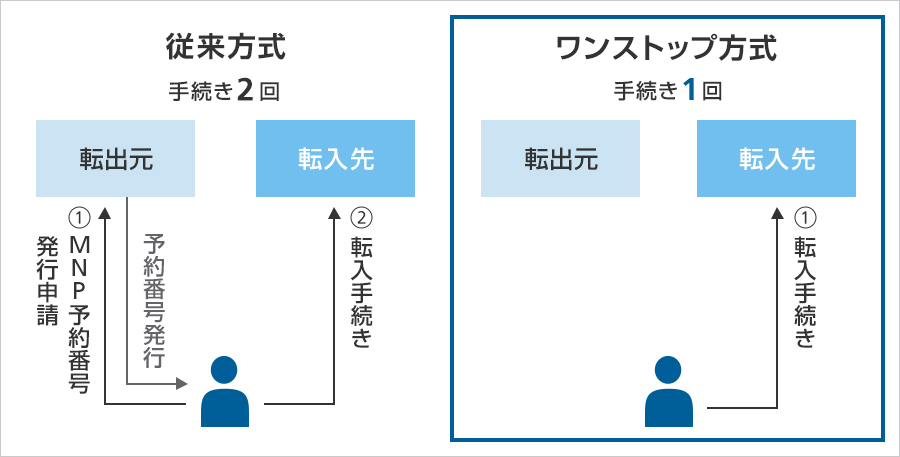
2023年5月24日からLINEMOは「MNPワンストップ方式」に対応しています。MNPワンストップ対応事業者からLINEMOに乗り換える場合、MNP予約番号の発行は不要です。
ドコモ/ahamo、au/UQモバイル/povo、ソフトバンク/ワイモバイル/LINEMO、楽天モバイル等がMNPワンストップに対応しています。
MNPワンストップ方式を利用せず、従来どおりにMNP予約番号を発行して申し込んでもOKです。(従来方式=ツーストップ方式)
たとえばドコモからLINEMOに乗り換える場合は、MNPワンストップ方式を利用して申し込んでもいいですし、MNP予約番号を発行して申し込んでもいいです。
MNP予約番号の有効期限は発行日を含めて15日間で、LINEMOを申し込むときには有効期限が10日以上残っている必要があります。
| 今契約している 携帯電話会社/格安SIM | MNPワンストップに 対応?非対応? |
|---|---|
| ドコモ(eximo, irumo等) | ワンストップ方式対応 |
| ahamo | ワンストップ方式対応 |
| au | ワンストップ方式対応 |
| UQモバイル | ワンストップ方式対応 |
| povo2.0 | ワンストップ方式対応 |
| 楽天モバイル (自社回線) | ワンストップ方式対応 |
| 楽天モバイル (ドコモ回線/au回線) | ワンストップ方式対応 |
| LINEモバイル | ワンストップ方式対応 |
| ジャパネットたかた通信サービス 日本通信SIM b-mobile mineo IIJmio BIGLOBEモバイル イオンモバイル J:COM MOBILE等 | ワンストップ方式対応 |
| その他格安SIM | MNP予約番号の 発行が必要 |
| ソフトバンク | MNP予約番号の 発行は不要 |
| ワイモバイル | MNP予約番号の 発行は不要 |
ソフトバンク→LINEMO、ワイモバイル→LINEMOに乗り換える場合
ソフトバンクやワイモバイルからLINEMOに乗り換えるときは、MNP予約番号の発行は不要ですが、「My SoftBank」や「My Y!mobile」の登録情報を最新化してください。
My SoftBankやMy Y!mobileに登録されている氏名や住所などの情報をLINEMOへ引き継ぎます。
情報が最新化されていない場合、手続きに時間がかかったり、申し込みキャンセルとなったりする場合がありますので、LINEMOへの申し込み前日までに必ず更新してください。
My SoftBankまたはMy Y!mobileへWi-Fi接続でログインをする場合、「SMS認証」をする必要があります。乗り換えまたはSIMの変更をするスマートフォンを手元に準備してください。
【手順②】LINEMOの契約に必要なものを用意する
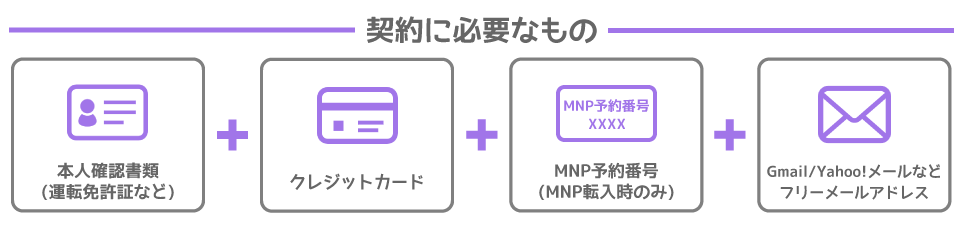
LIMEMOの契約に必要なものを用意してください。
- 本人確認書類(運転免許証など)
- SIMロックが解除されたスマートフォン
- MNP予約番号
- 契約者と同一名義のクレジットカード
ドコモ/au/ソフトバンクで提供されているキャリアメールアドレスは、キャリア解約後はメールの送受信が一切できません。フリーメールアドレスを取得して申し込んでください。
本人確認書類は、LINEMOに封筒とかで送るのではなく、インターネット上で画像ファイルのアップロードをする形になります。
SIMカードとeSIMで利用できる本人確認書類が異なるので注意してください。運転免許証やマイナンバーカードを持っている人は何も心配ありません。
SIMカード契約時に利用できる本人確認書類
- 運転免許証
- マイナンバーカード
- パスポート(2020年2月4日以降に申請)+補助書類
- 旧型パスポート(2020年2月3日以前に申請)
- 住民基本台帳カード + 補助書類
- 身体障がい者手帳
- 療育手帳
- 精神障がい者手帳
eSIM契約時に利用できる本人確認書類
- 運転免許証
- 運転経歴証明書
- マイナンバーカード
- 旧型パスポート(2020年2月3日以前に申請)
【手順③】LINEMOのeSIMを申し込む
クレジットカード、本人確認書類、メールアドレスと電話番号、MNP予約番号などの必要なものを用意して、LINEMO公式サイトからeSIMを申し込みましょう。
申し込み時に4桁のネットワーク暗証番号を決める必要があります。ネットワーク暗証番号は回線切替手続きのときに必要になるのでメモしておきましょう。いつも使っている番号があるならそれにしましょう。
「今の電話番号をそのまま使用する」か「新しい電話番号で契約する」を選択
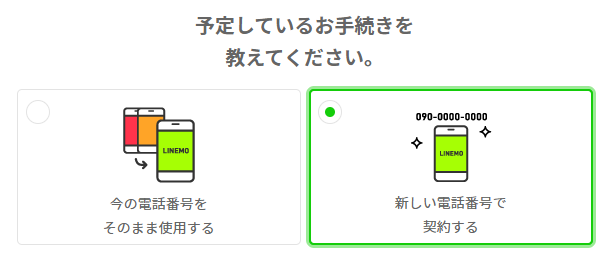
LINEMOを新規契約するときは、「新しい電話番号で契約する」を選択してください。LINEMOから新しい携帯電話番号が貰えます。
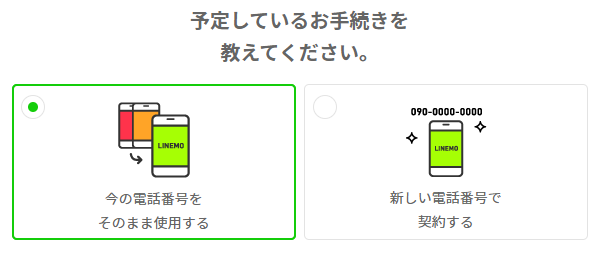
他社から乗り換えで契約する場合「今の電話番号をそのまま使用する」を選択してください。
選択後、「現在利用中の携帯電話会社を教えてください。」という選択肢が表示されるので、当てはまるものを選択してください。
SIMカードまたはeSIMを選択して、「iPhone」を選択する
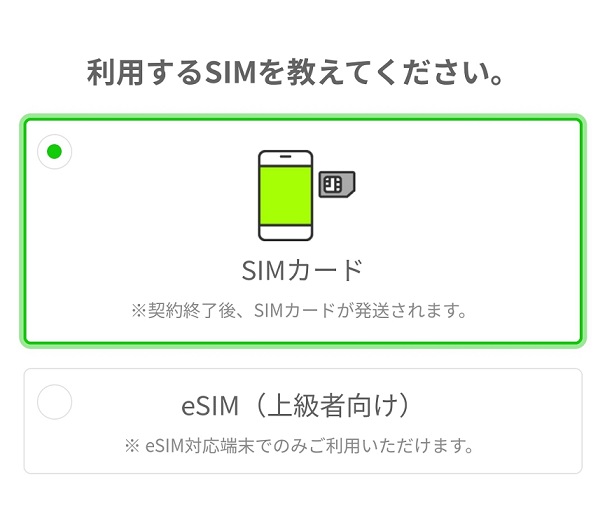
「利用するSIMを教えてください。」では、eSIMを選択してください。
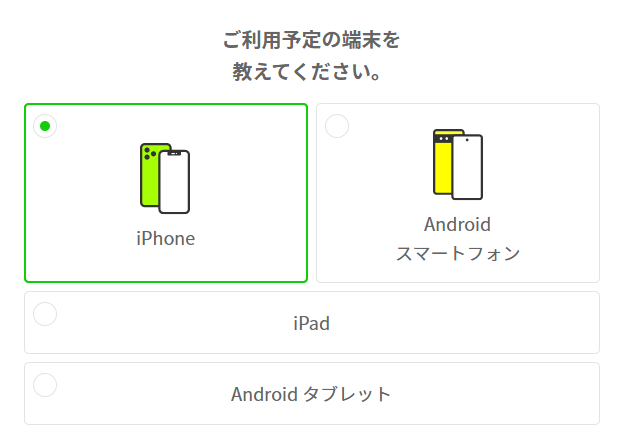
「ご利用予定の端末を教えてください。」では、【iPhone】を選択してください。
申し込み時のポイント
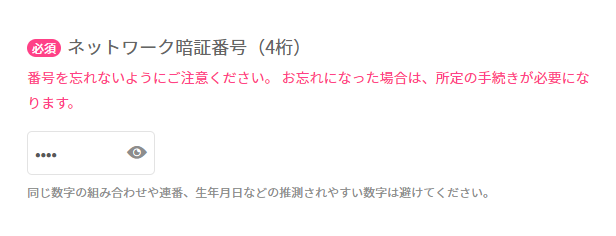
申し込み途中で入力する「ネットワーク暗証番号(4桁)」をメモしておきましょう。回線切替手続きするときなどに必要です。
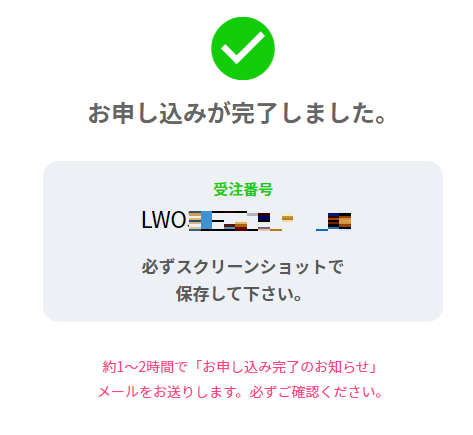
申し込み完了画面で表示される「受注番号」をスクリーンショットで保存しておきましょう。万が一トラブルが起きたときに問い合わせるときに受注番号が必要です。
eSIMの申し込み完了後、確認を行い、確認を行い、問題がなければ約1〜2時間で「お申し込み完了のお知らせ」というメールが届きます。
その後、「eSIMプロファイルダウンロードのお知らせ」というメールが届きます。メールが届きましたら、次のステップに進んでください。
LINEMOの申し込みや詳細はこちらから!
LINEMO公式サイト(https://www.linemo.jp/)に移動します
LINEMO(ラインモ)のeSIMの開通手順(初期設定)を解説
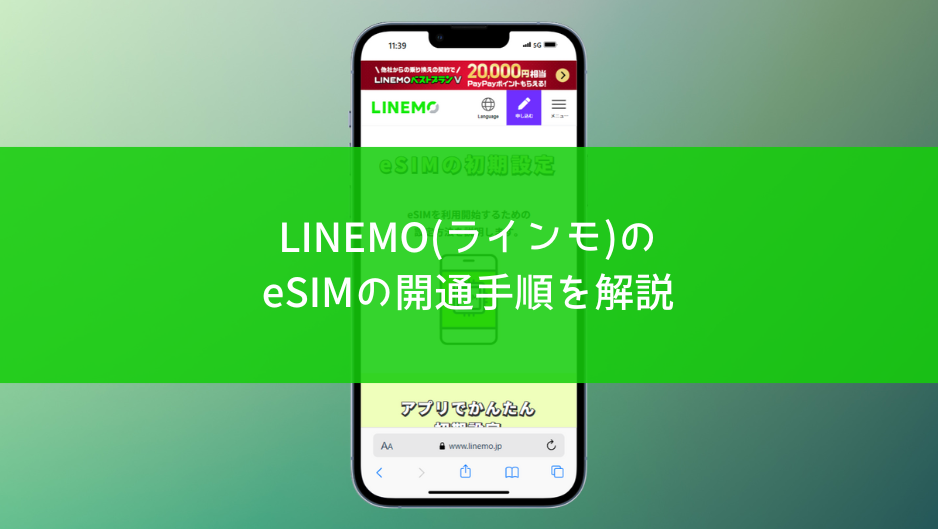
- 「eSIMプロファイルダウンロードのお知らせ」メールが届く
- 「LINEMO かんたんeSIM開通」アプリをインストールする
- アプリを起動して、案内に従ってLINEMOのeSIMプロファイルダウンロード、回線切替手続きなどの手続きを進める
- 開通したことを確認してLINEMOの利用開始
LINEMOのeSIMの開通手順は、アプリ「LINEMO かんたんeSIM開通」を使う方法とアプリを使わない方法の2種類あります。ここではアプリを使う方法で解説します。

【手順①】「eSIMプロファイルダウンロードのお知らせ」メールが届く
LINEMOをeSIMで申し込んだとき、審査が通ると「eSIMプロファイルダウンロードのお知らせ」というメールが届きます。
このメールが届くとeSIMの利用開始手続きができるようになります。
【手順②】「LINEMO かんたんeSIM開通」アプリをインストールして初期設定する
「LINEMO かんたんeSIM開通」アプリを利用すると、eSIMのプロファイルダウンロードや、通信をするための設定などを簡単に設定できます。
Wi-Fiに接続してアプリをインストールし、案内に従って開通を進めてください。
アプリでeSIM対応端末かどうかの確認、eSIMのプロファイルダウンロード、回線切替手続きなどがアプリだけで完結するようになっています。
回線切替手続きのWEBでの受付時間は9時から20時30分までです。この時間以外だとそもそも回線切替手続きができないのでご注意ください。
【手順③】開通したことを確認してLINEMOの利用開始
- LINEMOのeSIMプロファイルのインストールが完了している
- 現在契約している携帯電話会社からLINEMOに回線を切り替えている
- iPhoneのiOSバージョンがiOS 14.5以上、キャリア設定アップデートをアップデートしている
順番はどうでもいいので、以上の作業がしっかりできていれば、iPhoneがLINEMOの回線に繋がっているはずです。
iPhoneの画面上部のステータスバーの通信事業者名が「LINEMO 4G」とか「LINEMO 5G」になっていればOKです。
もしもLINEMOに繋がらない場合はもう一度再起動するか、機内モードオンオフを試してみてください。
Wi-Fiをオフにして、データ通信ができること、電話ができることを確認したら設定は終わりです。県外になっていたら再起動してみてください。
LINEMOの申し込みや詳細はこちらから!
LINEMO公式サイト(https://www.linemo.jp/)に移動します


コメント