
LINEMO(ラインモ)で使える・LINEMO対応機種のSIMフリー版/キャリア版Google Pixelまとめ。

荒巻大輔(株式会社GET NINE 代表)
当サイトのLINEMOに関する記事は、株式会社GET NINEの荒巻大輔がすべて執筆・監修しています。料金や契約条件は公式サイトと提供条件書で確認し、運営者自身の長期利用経験とあわせてコンテンツを作ることを編集方針としています。
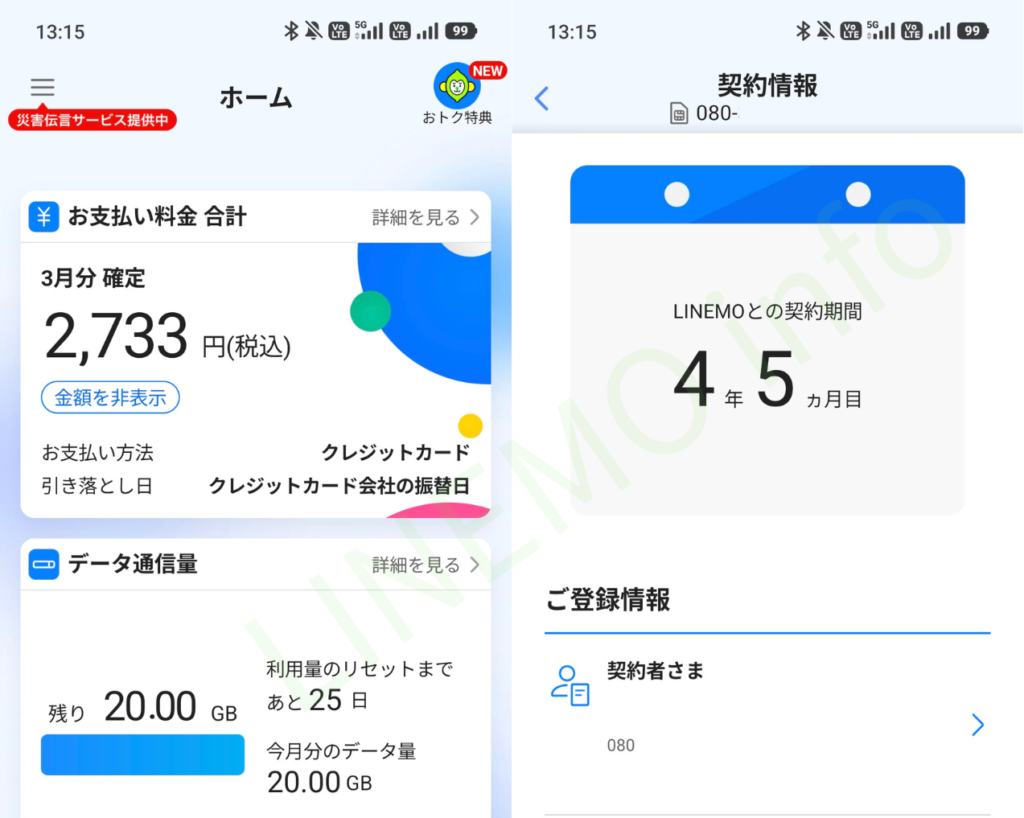
運営者はLINEMOを自費で契約しており、2026年9月時点で契約して4年9ヶ月を経過しました。料金プランの改定、キャンペーンの変遷、通信品質の変化を一ユーザーとして肌で体験してきました。

LINEMO(ラインモ)でGoogle Pixelシリーズを使うときの基礎知識
Google Pixel 3シリーズから最新のGoogle Pixel 11シリーズまで、ソフトバンク回線(LTE Band 1, 3, 8)に対応!
日本で販売されているGoogle Pixel 3シリーズ以降の機種は、すべての機種がソフトバンク回線(LTE Band 1/3/8)に対応しています。
LINEMOのSIMカードやeSIMを契約して、SIMフリー版Google Pixel、SIMロックを解除したキャリア版Google PixelにSIMを入れると、ソフトバンク回線でデータ通信・音声通話・SMS送受信・テザリングが利用できます。
最新のGoogle Pixel 11シリーズもソフトバンク回線に対応しています。
※Google Pixelシリーズは、Google Pixel 3とGoogle Pixel 3 XLが日本で初めて発売された機種です。
Pixelは日本専用モデルを販売。SIMフリー版もキャリア版も本体仕様・対応周波数帯は全く同じ
日本で販売されているGoogle Pixelシリーズは日本専用モデルを販売しているため、SIMフリー版(オープンマーケット版)もキャリア版も、本体の仕様(スペック)・対応している周波数帯は全く同じです。
ただ販売元が違うだけです。Googleストアで購入しても、auやソフトバンクで購入しても、全く同じ製品・個体が手に入ります。
たとえば日本で発売されているGoogle Pixel 7は、Googleストア・au・ソフトバンクのどこで購入しても、「モデル G03Z5」が手に入ります。
- SIMフリー版だけがドコモ回線/au回線/ソフトバンク回線/楽天モバイル回線に対応している
- auで販売されているGoogle Pixel 7は、ドコモ回線/ソフトバンク回線に対応していない
- ソフトバンクで販売されているGoogle Pixel 7は、ドコモ回線/au回線に対応していない
みたいなバンド縛りや、キャリア独自のカスタマイズはGoogle Pixelにはありません。iPhoneと同じです。
Google Pixel モデル G03Z5のネットワーク仕様
[5G Sub 6GHz JP20] モデル G03Z5
GSM / EDGE: クアッドバンド(850、900、1,800、1,900 MHz)
UMTS / HSPA+ / HSDPA: 対応バンド 1 / 2 / 4 / 5 / 6 / 8 / 19
LTE: 対応バンド B1 / 2 / 3 / 4 / 5 / 7 / 8 / 12 / 13 / 14 / 17 / 18 / 19 / 20 / 25 / 26 / 28 / 29 / 30 / 32 / 38 / 39 / 40 / 41 / 42 / 46 / 48 / 66 / 71
5G Sub-620: 対応バンド n1 / 2 / 3 / 5 / 7 / 8 / 12 / 14 / 20 / 25 / 28 / 30 / 38 / 40 / 41 / 48 / 66 / 71 / 75 / 76 / 77 / 78
LINEMOはGoogle Pixelの動作確認が遅い。発売から1年以上たっても未確認の機種がある
LINEMOはAndroidスマホの動作確認にあまり積極的ではないです。最新のGoogle Pixel 11シリーズも、発売日に動作確認は実施されていません。
2025年以降に発売されたGoogle Pixelの、LINEMOでの動作確認の状況は以下の通り。
| 機種 | 発売日 | LINEMOの動作確認 |
|---|---|---|
| Google Pixel 9a | 2025年4月16日 | 未確認 |
| Google Pixel 10 | 2025年8月28日 | 未確認 |
| Google Pixel 10 Pro | 2025年8月28日 | 未確認 |
| Google Pixel 10 Pro XL | 2025年8月28日 | 未確認 |
| Google Pixel 10 Pro Fold | 2025年10月9日 | 確認済み |
| Google Pixel 10a | 2026年4月14日 | 未確認 |
| Google Pixel 11 | 2026年8月20日 | 未確認 |
| Google Pixel 11 Pro | 2026年8月20日 | 未確認 |
| Google Pixel 11 Pro XL | 2026年8月20日 | 未確認 |
| Google Pixel 11 Pro Fold | 2026年8月20日 | 未確認 |
※参照:LINEMO「対応機種・動作確認端末」(2026年9月14日時点)
Google Pixel 9a、Google Pixel 10、Google Pixel 10 Pro、Google Pixel 10 Pro XLは、発売から1年以上たっても動作確認されていません。2025年以降に発売された10機種のうち、動作確認されているのはGoogle Pixel 10 Pro Foldの1機種だけです。
ちなみに、Google Pixel 9はドコモ版・au版・SIMフリー版が動作確認されていますが、ソフトバンク版は動作確認されていません。LINEMOを提供しているソフトバンク株式会社が自社で販売している機種でも、動作確認の一覧から抜けていることがあります。
ソフトバンクもPixelを販売中。LINEMOで動作確認されていない機種も問題なく使える
そもそもソフトバンクで最新のGoogle Pixel 11シリーズを全機種販売していますし、LINEMOはソフトバンクのオンライン専用料金プランの1つなので、ソフトバンクから販売されている端末でLINEMOのSIMが使えないわけがないんですね。
また、ソフトバンクのサブブランドであるワイモバイルではGoogle Pixel 9シリーズのすべての機種で動作確認が実施されています。ソフトバンクで販売されている端末であり、ワイモバイルでも動作確認されているのであれば、LINEMOでも普通に使えるでしょう。
Google Pixel 4シリーズ以降の機種が「eSIM」に対応!
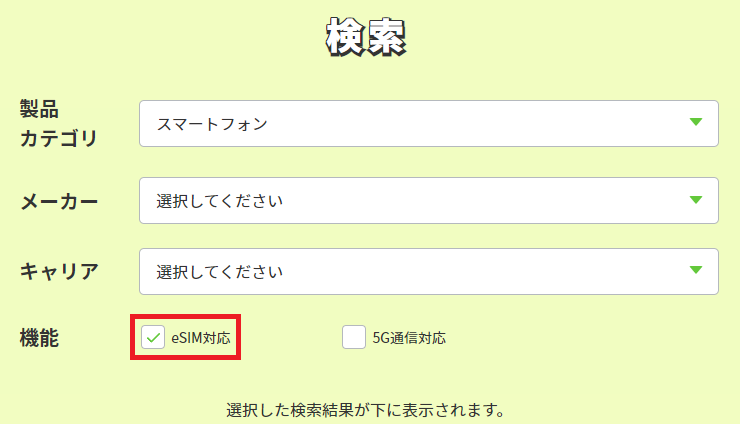
Google PixelはGoogle Pixel 4シリーズ以降からeSIMに対応しています。
動作確認端末|機種|【公式】LINEMO – ラインモ|格安SIM・格安スマホで、「eSIM対応」にチェックを入れると、LINEMOで動作確認されているeSIM対応機種が表示されます。
Google PixelシリーズはSIMフリー版を購入してもキャリア版を購入しても本体仕様・対応周波数は同じです。
たとえば、キャリアから販売されているGoogle Pixel 7はeSIM機能が塞がれている、ということは絶対にありません。ご安心ください。
Google Pixel 4a(5G)以降の機種が5G通信に対応
ソフトバンクでは、1.7GHz(n3)、700MHz(n28)、3.4GHz(n77)、3.7GHz(n77)、28GHz(n257)を使用して5Gサービスを提供しています。
以下の機種が5G通信に対応していますが、ソフトバンクのすべての5G周波数帯に対応しているのはGoogle Pixel 7 Pro/Fold/8 Pro/9 Pro Fold/10 Pro Fold/11 Pro Foldのみです。
- Google Pixel 4a (5G)
- Google Pixel 5
- Google Pixel 5a (5G)
- Google Pixel 6
- Google Pixel 6 Pro
- Google Pixel 6a
- Google Pixel 7
- Google Pixel 7 Pro
- Google Pixel 7a
- Google Pixel Fold
- Google Pixel 8
- Google Pixel 8 Pro
- Google Pixel 8a
- Google Pixel 9
- Google Pixel 9 Pro
- Google Pixel 9 Pro XL
- Google Pixel 9 Pro Fold
- Google Pixel 9a
- Google Pixel 10
- Google Pixel 10 Pro
- Google Pixel 10 Pro XL
- Google Pixel 10 Pro Fold
- Google Pixel 10a
- Google Pixel 11
- Google Pixel 11 Pro
- Google Pixel 11 Pro XL
- Google Pixel 11 Pro Fold
キャリアで購入したGoogle Pixelシリーズは発売日によってはSIMロックなし
キャリアから販売されたGoogle Pixel 3シリーズからGoogle Pixel 5までの機種は全キャリアでSIMロックあり状態で販売されているため、購入したキャリアでSIMロック解除手続きが必要です。
2021年10月1日以降に新たに発売される端末は全てのキャリアでSIMロックなしのSIMフリー状態で販売されています。SIMロック解除手続きは不要です。
Google Pixel 5a(5G)は、日本のキャリアではソフトバンクが独占販売していますが、ソフトバンクは2021年6月以降に発売する機種はSIMロックなしのSIMフリー状態で販売しているため、SIMロック解除手続きは不要です。
SIMロックあり状態で発売された機種
以下の機種はSIMロックあり状態で販売されています。
| 製品名 | 販売キャリア | 発売日 |
|---|---|---|
| Google Pixel 3 | SIMフリー、ドコモ、ソフトバンク | 2018年11月1日 |
| Google Pixel 3 XL | SIMフリー、ドコモ、ソフトバンク | 2018年11月1日 |
| Google Pixel 3a | SIMフリー、ドコモ、ソフトバンク | 2019年5月17日 ドコモは2019年6月7日 |
| Google Pixel 3a XL | SIMフリー、ソフトバンク | 2019年5月17日 |
| Google Pixel 4 | SIMフリー、ソフトバンク | 2019年10月24日 |
| Google Pixel 4 XL | SIMフリー、ソフトバンク | 2019年10月24日 |
| Google Pixel 4a | SIMフリー、ソフトバンク | 2020年8月20日 |
| Google Pixel 4a(5G) | SIMフリー、ソフトバンク | 2020年10月15日 |
| Google Pixel 5 | SIMフリー、au、ソフトバンク | 2020年10月15日 |
SIMロックなしで発売された機種
以下の機種は最初からSIMロックなしのSIMフリー状態で販売されています。
| 製品名 | 販売キャリア | 発売日 |
|---|---|---|
| Google Pixel 5a(5G) | SIMフリー、ソフトバンク | 2021年8月26日 |
| Google Pixel 6 | SIMフリー、au、ソフトバンク | 2021年10月28日 |
| Google Pixel 6 Pro | SIMフリー、ソフトバンク | 2021年10月28日 |
| Google Pixel 6a | SIMフリー、au、ソフトバンク | 2022年7月28日 |
| Google Pixel 7 | SIMフリー、au、ソフトバンク | 2022年10月13日 |
| Google Pixel 7 Pro | SIMフリー、au、ソフトバンク | 2022年10月13日 |
| Google Pixel 7a | SIMフリー、ドコモ、au、ソフトバンク | 2023年5月11日 |
| Google Pixel Fold | SIMフリー、ドコモ、au、ソフトバンク | 2023年7月27日 |
| Google Pixel 8 | SIMフリー、ドコモ、au、ソフトバンク | 2023年10月12日 |
| Google Pixel 8 Pro | SIMフリー、ドコモ、au、ソフトバンク | 2023年10月12日 |
| Google Pixel 8a | SIMフリー、ドコモ、au、ソフトバンク、UQモバイル、ワイモバイル | 2024年5月14日 |
| Google Pixel 9 | SIMフリー、ドコモ、au、ソフトバンク | 2024年8月22日 |
| Google Pixel 9 Pro | SIMフリー、ドコモ、au、ソフトバンク | 2024年9月4日 |
| Google Pixel 9 Pro XL | SIMフリー、ドコモ、au、ソフトバンク | 2024年8月22日 |
| Google Pixel 9 Pro Fold | SIMフリー、ドコモ、au、ソフトバンク | 2024年9月4日 |
| Google Pixel 9a | SIMフリー、ドコモ、au、ソフトバンク、 UQモバイル、ワイモバイル、楽天モバイル | 2025年4月16日 |
| Google Pixel 10 | SIMフリー、ドコモ、au、ソフトバンク、楽天モバイル | 2025年8月28日 |
| Google Pixel 10 Pro | SIMフリー、ドコモ、au、ソフトバンク、楽天モバイル | 2025年8月28日 |
| Google Pixel 10 Pro XL | SIMフリー、ドコモ、au、ソフトバンク | 2025年8月28日 |
| Google Pixel 10 Pro Fold | SIMフリー、ドコモ、au、ソフトバンク | 2025年10月9日 |
| Google Pixel 10a | SIMフリー、ドコモ、au、ソフトバンク、UQモバイル、ワイモバイル、楽天モバイル | 2026年4月14日 |
| Google Pixel 11 | SIMフリー、ドコモ、au、ソフトバンク、楽天モバイル | 2026年8月20日 |
| Google Pixel 11 Pro | SIMフリー、ドコモ、au、ソフトバンク、楽天モバイル | 2026年8月20日 |
| Google Pixel 11 Pro XL | SIMフリー、ドコモ、au、ソフトバンク | 2026年8月20日 |
| Google Pixel 11 Pro Fold | SIMフリー、ドコモ、au、ソフトバンク | 2026年8月20日 |
ソフトバンク回線(LTE Band 1, 3, 8)に対応している各キャリア・SIMフリー版Google Pixelまとめ
動作確認一覧表
動作確認端末の最新情報は、動作確認端末|機種|【公式】LINEMO – ラインモ|格安SIMでチェックしてください。
Google Pixelは日本専用モデル(型番)が販売されているため、自分の使いたい機種がSIMフリー版・ドコモ版・au版・ソフトバンク版のいずれか1つでも動作確認されていればLINEMOでも使えます。
Google製スマートフォンは、LINEMOで23機種が動作確認済みです。
更新日:2026年10月2日
| 機種名 | ソフトバンク | ドコモ | au | SIMフリー |
|---|---|---|---|---|
| Google Pixel 3a | ○ | × | × | × |
| Google Pixel 3a XL | ○ | × | × | × |
| Google Pixel 4 | ○ | × | × | × |
| Google Pixel 4 XL | ○ | × | × | × |
| Google Pixel 4a | ○ | × | × | × |
| Google Pixel 4a (5G) | ○ | × | × | ○ |
| Google Pixel 5 | ○ | × | ○ | ○ |
| Google Pixel 5a (5G) | ○ | × | × | × |
| Google Pixel 6 | ○ | × | × | ○ |
| Google Pixel 6 Pro | ○ | × | × | ○ |
| Google Pixel 6a | ○ | × | ○ | ○ |
| Google Pixel 7 | ○ | × | ○ | ○ |
| Google Pixel 7 Pro | ○ | × | ○ | ○ |
| Google Pixel 7a | ○ | ○ | ○ | ○ |
| Google Pixel 8 | ○ | ○ | ○ | × |
| Google Pixel 8 Pro | ○ | ○ | ○ | × |
| Google Pixel 8a | ○ | ○ | ○ | × |
| Google Pixel 9 | × | ○ | ○ | ○ |
| Google Pixel 9 Pro | ○ | ○ | ○ | × |
| Google Pixel 9 Pro Fold | ○ | ○ | ○ | × |
| Google Pixel 9 Pro XL | × | × | ○ | × |
| Google Pixel 10 Pro Fold | ○ | ○ | ○ | × |
| Google Pixel Fold | × | ○ | ○ | ○ |
○はそのキャリア版がLINEMOで動作確認されている機種、×は動作確認の対象になっていない機種です。
ドコモ版Google Pixel
ドコモ版Google Pixelは、Google Pixel 7a以降の機種で動作確認が実施されています。 Google Pixel 3シリーズ以降取り扱いがありませんでしたが、Google Pixel 7aからまた取り扱いを再開しました。
LINEMOで動作確認されている機種
ドコモから販売されたGoogle製スマートフォンは、LINEMOで9機種が動作確認済みです。
読み込み中...
au版Google Pixel
au版Google Pixelは、Google Pixel 5以降の機種で動作確認が実施されています。auがGoogle Pixelを扱い始めたのはGoogle Pixel 5シリーズ以降です。
auから販売されたGoogle製スマートフォンは、LINEMOで14機種が動作確認済みです。
読み込み中...
ソフトバンク版Google Pixel
動作確認されていない機種も問題なくLINEMOで使えるのでご安心ください。
ソフトバンクから販売されたGoogle製スマートフォンは、LINEMOで20機種が動作確認済みです。
読み込み中...
SIMフリー版Google Pixel
動作確認されていない機種も問題なくLINEMOで使えるのでご安心ください。
SIMフリーで販売されたGoogle製スマートフォンは、LINEMOで10機種が動作確認済みです。
読み込み中...
LINEMOの申し込みや詳細はこちらから!
LINEMO公式サイト(https://www.linemo.jp/)に移動します
LINEMO(ラインモ)でSIMカード/eSIMを契約するときの手順
【手順①】キャリア版Google PixelのSIMロックを解除しておく
ドコモ/au/ソフトバンクなどから2021年9月30日までに販売されたGoogle Pixelを使うときは、LINEMOを契約する前にSIMロック解除手続きをしてください。
これはなぜかというと、総務省のガイドラインで「2021年10月1日以降に新たに販売するスマホは、原則としてSIMロックを設定せずに販売すること」と決められているからです。
Google Pixel 6シリーズ以降の全機種は、2021年10月1日以降に発売されているため、「SIMロックなしのSIMフリー」状態で販売されており、購入したキャリアでSIMロック解除手続きは不要です。
SIMロック解除手続きの完了後、Google Pixelに「携帯通信会社のロックを解除しました どのネットワークでもデバイスを使用できるようになりました」と通知が来ます。この通知が来たら端末側のSIMロック解除完了です。
SIMロック解除でかかる費用
SIMロック解除にかかる費用は、全キャリアでWEBでも店舗でも無料です。
これまではWEB上でSIMロック解除手続きをする場合は手数料無料で実施できましたが、「移動端末設備の円滑な流通・利用の確保に関するガイドライン」により、2023年10月1日以降はキャリアショップでSIMロックを解除手続きをしても手数料無料です。
令和5年 10 月1日以降は、過去にSIMロックを設定した全ての端末について、解除の申込みがあった場合には、インターネット、電話、店舗等において、迅速かつ容易な方法により、無料でSIMロック解除を行うものとする
【手順②】MNP予約番号を発行する(MNP転入時のみ)
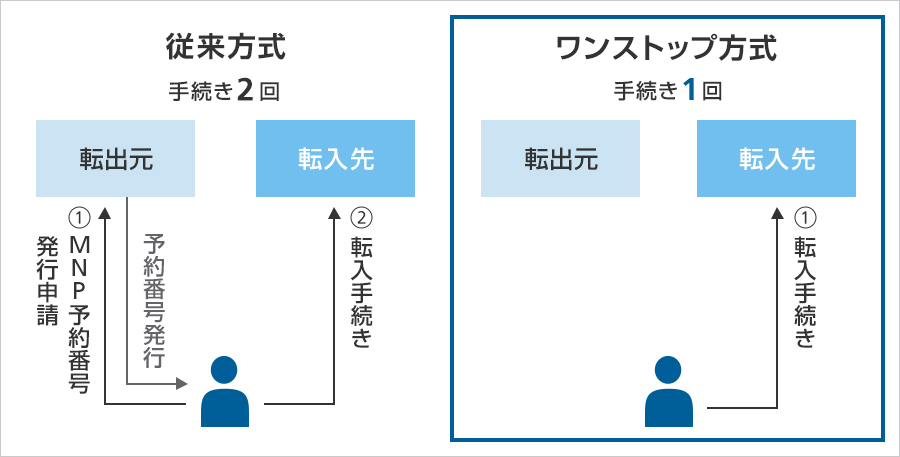
他社から乗り換えでLINEMOを契約するときは、MNP予約番号を発行してください。
MNPワンストップ方式に対応しているキャリア・サブブランド・格安SIMからLINEMOに乗り換える場合、ソフトバンクやワイモバイルからLINEMOに乗り換える場合は、MNP予約番号の発行は不要です。
MNPワンストップに対応している場合でも、従来どおりにMNP予約番号を発行して申し込んでもOKです。 当てはまらない場合はMNP予約番号を発行してください。
MNP予約番号の有効期限は15日間で、LINEMOをWebで申し込むときには、SIMカードなら有効期限が10日以上、eSIMなら5日以上残っている必要があります。
MNPワンストップ対象 携帯電話会社(サービス)
ドコモ、au、楽天モバイル、UQ mobile、ahamo、povo、楽天モバイル(ドコモ回線・au回線)
ソフトバンク→LINEMO、ワイモバイル→LINEMOに乗り換える場合
ソフトバンクやワイモバイルからLINEMOに乗り換え+SIMカードを契約するときは、MNP予約番号の発行は不要ですが、「My SoftBank」や「My Y!mobile」の登録情報を最新化してください。
My SoftBankやMy Y!mobileに登録されている氏名や住所情報をLINEMOへ引き継ぎます。
情報が最新化されていない場合、手続きに時間がかかったり、申し込みキャンセルとなったりする場合がありますので、LINEMOへの申し込み前日までに必ず更新してください。
My SoftBankまたはMy Y!mobileへWi-Fi接続でログインをする場合、「SMS認証」をする必要があります。乗り換えまたはSIMの変更をするスマートフォンを手元に準備してください。
ドコモ/ahamoを利用中の人
au/沖縄セルラーを利用中の人
UQモバイルを利用中の人
楽天モバイルを利用中の人
【手順③】LINEMOの契約に必要なものを用意する
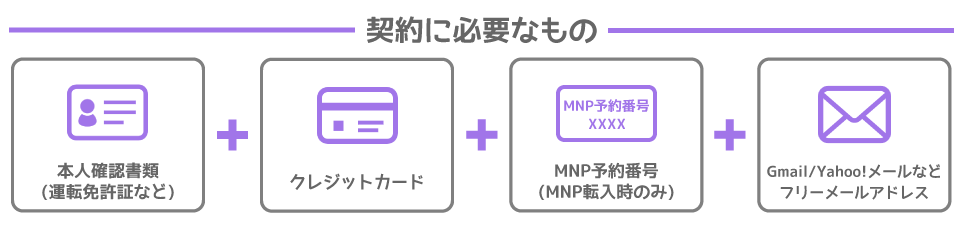
クレジットカードまたは口座振替の情報、本人確認書類、メールアドレスと電話番号、MNP予約番号などの必要なものを用意してください。
ドコモ/au/ソフトバンクで提供されているキャリアメールアドレスは、キャリア解約後はメールの送受信が一切できません。フリーメールアドレスを取得して申し込んでください。
本人確認は、My SoftBankアプリで本人確認書類のICチップを読み取る方法か、配達時に配達員が本人確認書類を確認する方法のどちらかで行います。 本人確認書類は運転免許証などを用意しておきましょう。
ICチップを読み取る方法で使える本人確認書類
- マイナンバーカード
- 運転免許証
- 在留カード
- 特別永住者証明書
配達時に本人確認する方法で使える本人確認書類
- 運転免許証
- マイナンバーカード
- パスポート(2020年2月4日以降に申請)+補助書類
- 旧型パスポート(2020年2月3日以前に申請)
- 在留カード(在留資格が「永住者」)
- 特別永住者証明書
- 在留カード+外国パスポート(在留資格が上記以外)
【手順④】LINEMOを申し込む
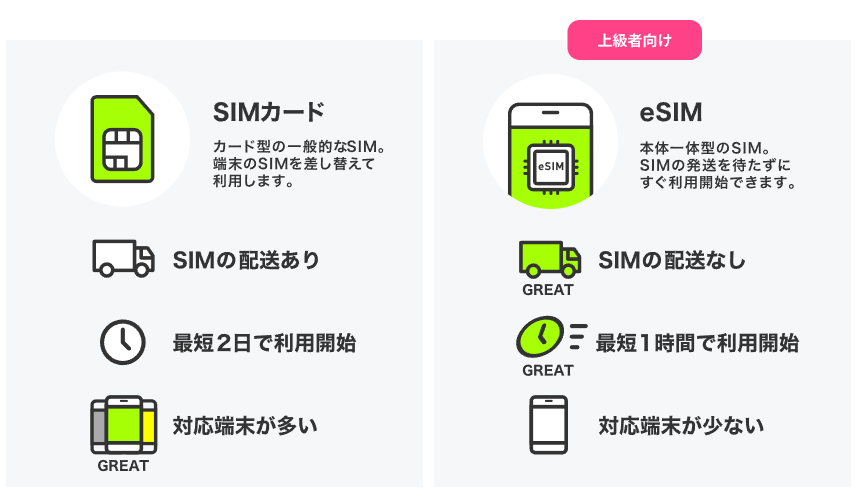
LINEMO公式サイトにアクセスして、SIMカードやeSIMを申し込みましょう。
LINEMOをオンラインで申し込むときには、MNP予約番号の有効期限がSIMカードなら10日以上、eSIMなら5日以上残っている必要があります。
LINEMOのeSIMを申し込むときはスマホからアクセスしてください。PCからeSIMの申し込みはできません。
- LINEMO公式サイトにアクセスして、申し込みボタンを押す
- 「利用するSIMを教えて下さい」では【SIMカード】または【eSIM】を選択
- 後は画面の指示に従って、プランやオプション選択などの手続きを進めていき、LINEMOの契約を完了させる
- 途中で4桁のネットワーク暗証番号を設定するが、ネットワーク暗証番号は回線切替時に必要なので忘れないようにメモする
- 申込完了後、1~2時間で「お申し込み完了のお知らせ」メールが届く
- 審査に通ると「商品発送のお知らせ」メールが届くので、SIMカードが届くまで待つ
「今の電話番号をそのまま使用する」か「新しい電話番号で契約する」を選択
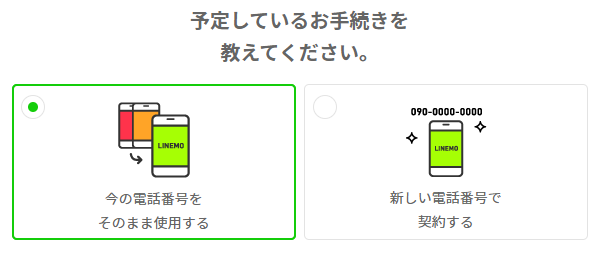
LINEMOを新規契約するときは、「新しい電話番号で契約する」を選択してください。LINEMOから新しい携帯電話番号が貰えます。
他社からLINEMOに乗り換えるときは、「今の電話番号をそのまま使用する」を選択してください。
現在契約している携帯電話会社を選択する
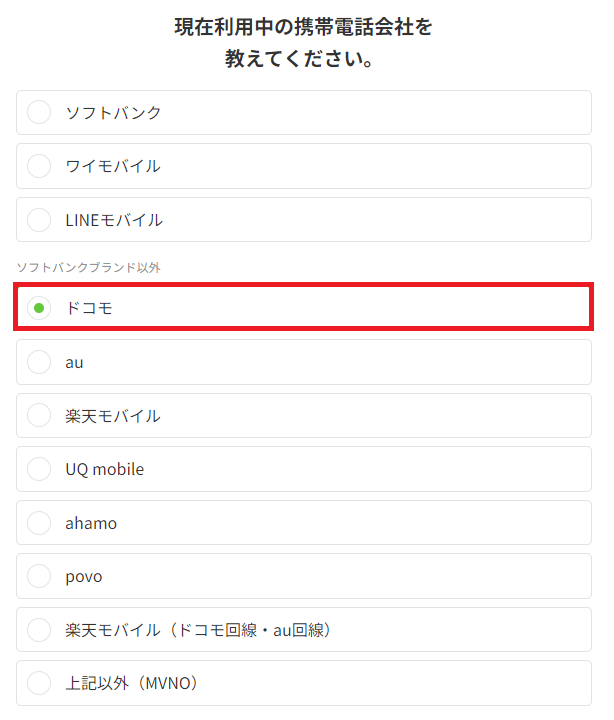
「今の電話番号をそのまま使用する」を選択すると、「現在利用中の携帯電話会社を教えて下さい」という選択肢が表示されます。当てはまるものを選択してください。
「SIMカード」または「eSIM」を選択
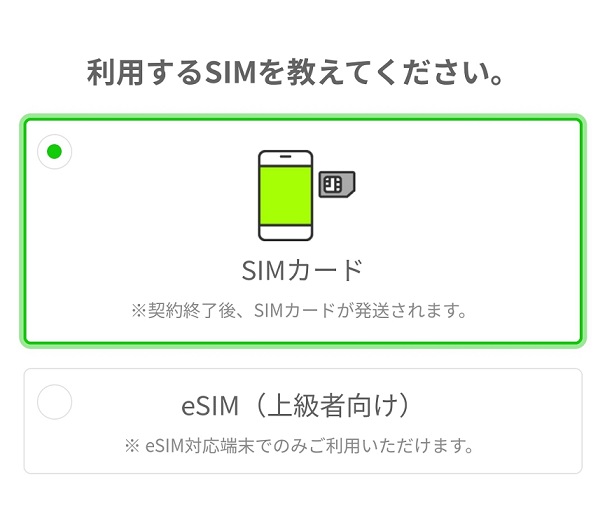
「利用するSIMを教えてください」は、SIMカードで契約するときは「SIMカード」を、eSIMで契約するときは「eSIM」をタップしてください。
利用予定の端末がeSIMに対応していない場合や、SIMカードとeSIMどちらを選んだほうがいいかわからない場合は迷わずSIMカードを選びましょう。
eSIMで契約する人は、本当にそのスマホがeSIMに対応しているかを確認してください。
利用予定の端末は「Androidスマートフォン」を選択
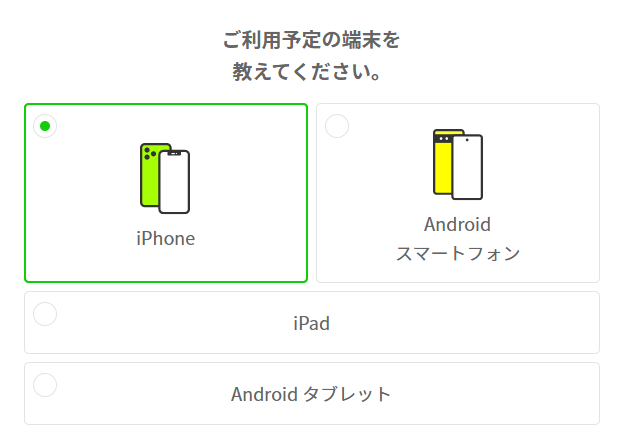
「ご利用予定の端末を教えてください」では、「Androidスマートフォン」を選択してください。
「乗り換えの手続きに進みます」では好きな方を選択
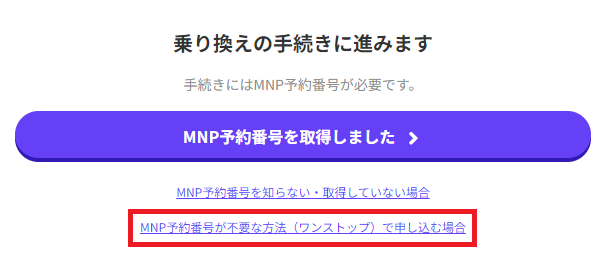
MNP予約番号を発行してLINEMOを申し込むなら、【MNP予約番号を取得しました】ボタンを選択してください。
MNPワンストップを利用してLINEMOを申し込むなら、ページのボタン下に小さく記載されている【MNP予約番号が不要な方法(ワンストップで申し込む場合)】を選択してください。
その後、「乗り換えの手続き」のウィンドウが表示されるので、画面の指示に従って乗り換えの手続きを進めてください。ドコモからLINEMOに乗り換える場合はドコモのWEBサイトへのログインが求められます。
申し込み時のポイント
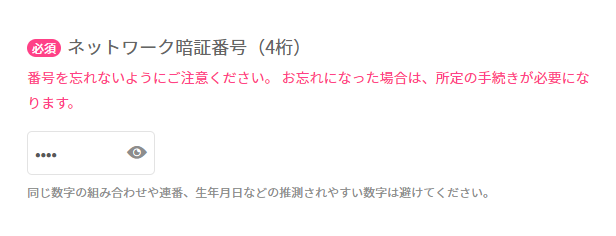
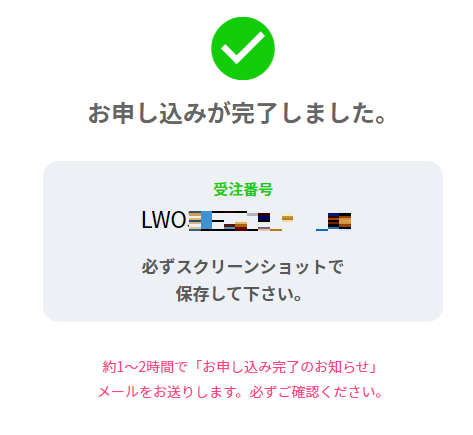
申し込み途中で入力する「ネットワーク暗証番号(4桁)」をメモしておきましょう。回線切替手続きするときに必要です。 申し込み完了画面で表示される「受注番号」をスクリーンショットで保存しておきましょう。万が一トラブルが起きたときに問い合わせるときに受注番号が必要です。
【手順⑤】申し込み完了のお知らせメールが送られてくる
LINEMOの申し込み完了後、約1〜2時間で「お申し込み完了のお知らせ」というメールが届きます。
審査が通った場合
「商品発送のお知らせ」というメールが届きます。商品が届くまで待ちましょう。
審査が通らなかった場合
申し込み内容に確認が必要な場合、「(重要)お申し込み内容のご確認」というメールが届きます。
その場合、メールに記載の『お申し込み状況確認』ページより不備内容をご確認の上、正しい情報への修正のご対応をお願いします。 審査が通らなかった場合、「お申し込み審査結果についてのお知らせ」というメールが届きます。
メールが届かない場合
申し込み完了メールが申込後3時間経過しても届かない場合は、LINEMO申込事務局までお問い合わせください。 なお、お問い合わせにはWEB申込受注番号が必要です。
LINEMOの申し込みや詳細はこちらから!
LINEMO公式サイト(https://www.linemo.jp/)に移動します
LINEMO(ラインモ)のSIMカードが手元に届いてから開通までの手順
- SIMカード受け取り後、LINEMOで「回線切替」を行う(MNP転入時のみ)
- SIM台紙からnanoSIMサイズに切り取り、Google PixelにLINEMOのSIMカードを入れる
- Google PixelでAPN設定をする
- Wi-Fiをオフにして、ブラウザアプリでWebサイトが見れること、電話ができることを確認して利用開始
- My Menuの初期設定、LINE連携を行う
LINEMOの申し込みや詳細はこちらから!
LINEMO公式サイト(https://www.linemo.jp/)に移動します
LINEMOからSIMカードが送られてくる
申し込み完了後、15:00までに審査完了した場合、最短当日でSIMカードが発送されます。15:00以降に審査完了した場合は翌日の発送となります。
発送後に「商品発送のお知らせ」というメールが届きます。お問い合わせ送り状NOが記載されていますので、到着目途を確認できます。
SIMカードは「マルチSIM」が送られてきます
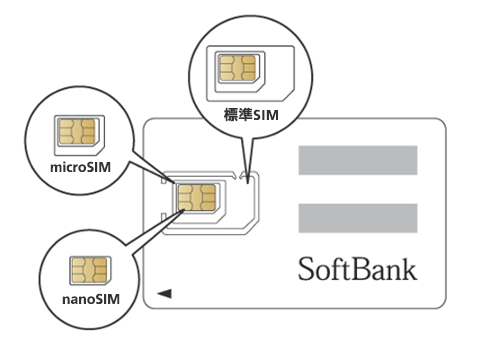
【手順①】LINEMOのWEBサイトまたは電話で、「回線切替」を行う(MNP転入時のみ)
現在契約している携帯電話会社からLINEMOに回線を切り替えるためには、LINEMO側で回線切替手続きが必要です。 回線切替手続きは、WEBまたは電話で行えます。
WEBでの受け付け(オススメ)
【受付時間 9:00 〜 21:00】 「商品発送のお知らせ」メールに記載のURLより、手続きを行ってください。
電話での受け付け
【受付時間 10:00 〜 19:00】 自動音声通話でも切り替えを受け付けています。 詳細は同梱の冊子や「商品発送のお知らせ」メールをご確認ください。
【手順②】マルチSIMから「nanoSIM」サイズに切り取り、Google PixelにLINEMOのSIMカードを入れる
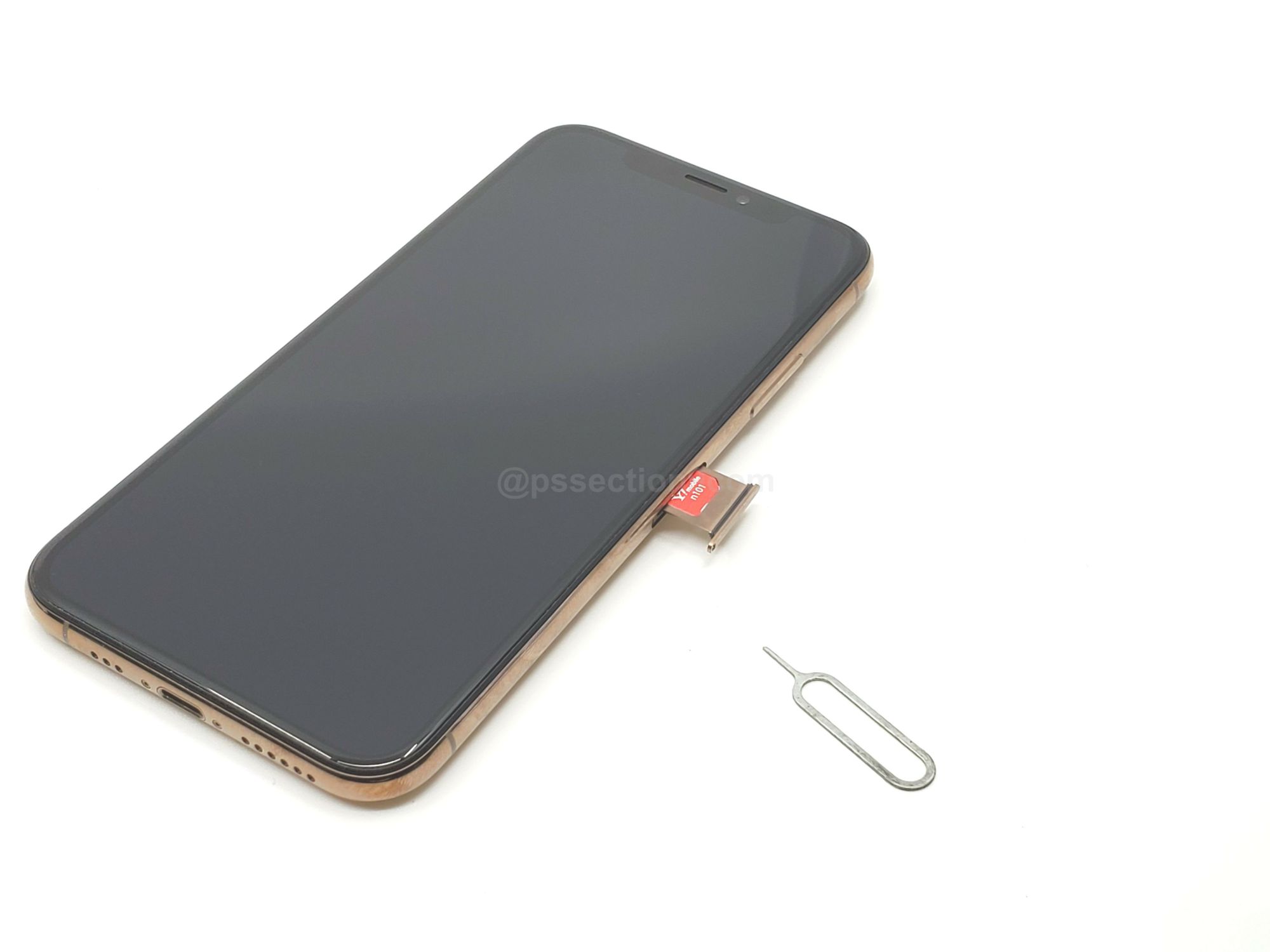
nanoSIMはSIMカードのなかで一番小さいので、切り取り時に失敗することはありません。
【手順③】Google PixelでAPN設定する
AndroidのAPN設定|手続き方法|【公式】LINEMO – ラインモ|格安SIM/格安スマホを参考にして、Google PixelでAPN設定を行ってください。おそらくSIMカードを入れた時点で自動でAPN設定が完了するはずです。
ソフトバンクで購入したGoogle Pixelの場合、自動でAPN設定が行われます。 また、SIMカードを入れた時点で、アンテナに「4G」「5G」が表示される、またはWi-Fiをオフにした状態でインターネット通信ができていれば、APN設定は不要です。
【手順④】LINEMOの利用開始
Wi-Fiをオフにして、Chromeなどのブラウザアプリを使って適当なWEBサイトにアクセスしてください。WEBサイトが表示されれば設定は完了です。
圏外表示になっている場合は、Google Pixelの再起動か機内モードのオンオフをすればそのうち繋がります。 LINEMOにつながらないときは、
- LINEMOで回線切り替え手続きが完了しているか
- Google PixelでAPN設定しているか
- Google PixelのSIMロック解除手続きができているか
- データ通信がオフになっていないか
を確認してください。
LINEMOの申し込みや詳細はこちらから!
LINEMO公式サイト(https://www.linemo.jp/)に移動します
LINEMO(ラインモ)のeSIMの開通手順、スマホがeSIMで通信できるようにするための設定方法を解説
- 「eSIMプロファイルのダウンロードのお知らせ」メールが届く
- 端末に「LINEMO かんたんeSIM開通」アプリをインストールする
- アプリを起動して、案内に従ってLINEMOのeSIMプロファイルダウンロード、回線切替手続きなどの手続きを進める
- 開通したことを確認してLINEMOの利用開始
LINEMOのeSIMの開通手順は、アプリを使う方法とアプリを使わない方法の2種類あります。
アプリを使う方法であれば、LINEMOのeSIMを使うスマホ1台だけで設定が完了します。ここではアプリを使う方法で解説します。
アプリを使わない方法は、LINEMOのeSIMを使うスマホとは別に、もう1台端末(PC/スマホ/タブレット)が必要です。端末を用意できる人・上級者はアプリを使わない方法で開通させましょう。


【手順①】「eSIMプロファイルのダウンロードのお知らせ」メールが届く
LINEMOをeSIMで申し込んだとき、審査が通ると「eSIMプロファイルのダウンロードのお知らせ」というメールが届きます。 このメールが届くとeSIMの利用開始手続きができるようになります。
【手順②】「LINEMO かんたんeSIM開通」アプリをインストールして初期設定する
「LINEMO かんたんeSIM開通」アプリを利用すると、eSIMのプロファイルダウンロードや、通信をするための設定などを簡単に設定できます。
Wi-Fiに接続してアプリをインストールし、案内に従って開通を進めてください。
アプリでeSIM対応端末かどうかの確認、eSIMのプロファイルダウンロード、回線切替手続きなどがアプリだけで完結するようになっています。
eSIMの開通手続きの受付時間は、他社から乗り換える場合は9時から21時まで、新しい電話番号で契約した場合は0時から23時15分までです。この時間以外だとそもそも開通手続きができないのでご注意ください。
【手順③】開通したことを確認してLINEMOの利用開始
- eSIMのインストールが完了している
- 現在契約している携帯電話会社からLINEMOに回線を切り替えている
もしもLINEMOに繋がらない場合はもう一度再起動するか、機内モードオンオフを試してみてください。
Wi-Fiをオフにして、4Gでデータ通信ができること、電話ができることを確認したら設定は終わりです。圏外になっていたら再起動してみてください。 LINEMOでの生活をお楽しみください。

コメント