

LINEMO(ラインモ)のテザリングは申し込み不要で、追加料金なしで使えます。使った分はスマホのデータ容量から引かれるので、速度制限の条件とiPhone・Androidの設定手順を解説します。
外出先でノートパソコンをネットにつなぎたいとき、LINEMOのスマホがあればポケットWi-Fiを持ち歩く必要はありません。スマホのテザリング機能を使えば、パソコンやタブレットをLINEMOの回線でネットにつなげます。
LINEMOのテザリングは、LINEMOで利用できる端末ならどの料金プランでも無料です。気をつけたいのはデータ容量で、テザリングで使った分もスマホと同じ容量から消費されます。
iPhoneとAndroidの設定手順は記事の後半にまとめています。今すぐ使いたい人は、手順の章から読んでください。
- LINEMOのテザリングに申し込みや追加料金が必要かどうか
- テザリングで何GBまで使えて、超えたらどのくらい遅くなるか
- 手持ちのスマホでテザリングが使えるかの調べ方
- Wi-Fi・Bluetooth・USBのどれでつなげばいいか
- iPhoneとAndroidの設定手順と、つながらないときに見直す設定

荒巻大輔(株式会社GET NINE 代表)
当サイトのLINEMOに関する記事は、株式会社GET NINEの荒巻大輔がすべて執筆・監修しています。料金や契約条件は公式サイトと提供条件書で確認し、運営者自身の長期利用経験とあわせてコンテンツを作ることを編集方針としています。
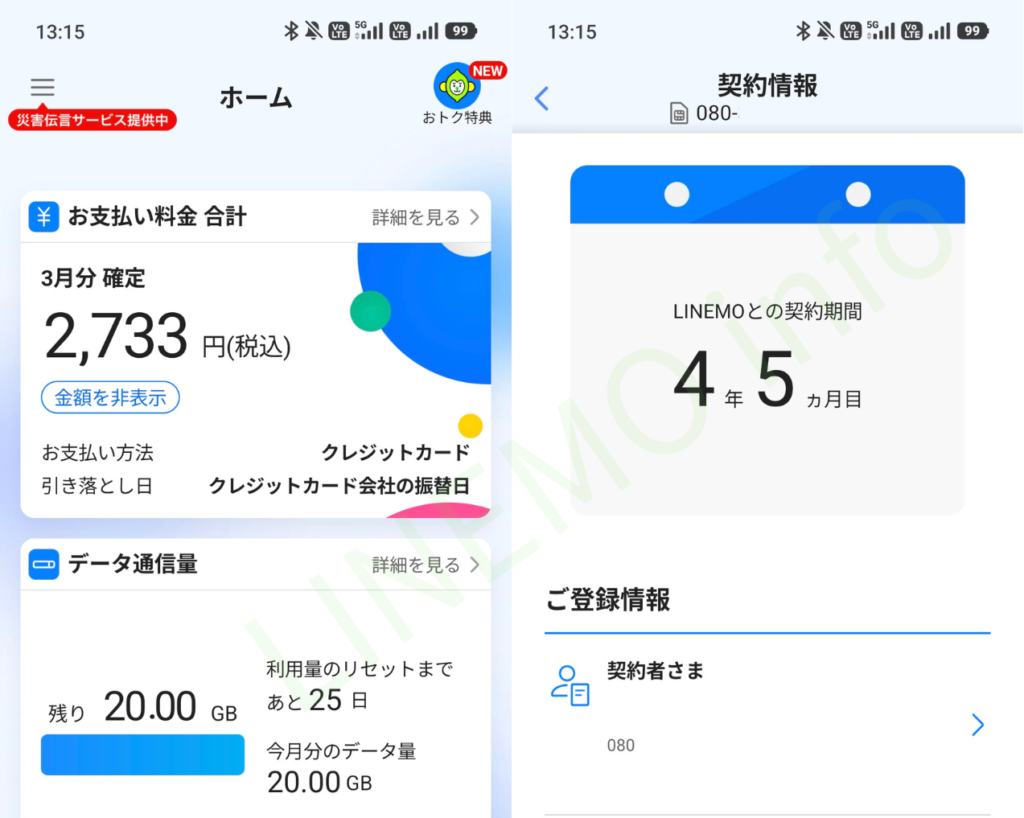
運営者はLINEMOを自費で契約しており、2026年9月時点で契約して4年9ヶ月を経過しました。料金プランの改定、キャンペーンの変遷、通信品質の変化を一ユーザーとして肌で体験してきました。

LINEMOのテザリングを利用するときの基礎知識
LINEMOのテザリングは申し込み不要で追加料金なし
LINEMOのテザリングは、申し込みをしなくても無料で使えます。スマホ側でテザリングをオンにするだけで、月額料金に料金が上乗せされることはありません。
料金プランによる違いもありません。受付中のLINEMOベストプランとLINEMOベストプランVのほか、新規受付を終えたミニプランやスマホプランを契約している人もテザリングを使えます。
SIMカードやeSIMの開通が済めば、その日からテザリングを使い始められます。
テザリングで使えるデータ容量は契約プランの容量まで
LINEMOには、テザリング専用のデータ容量はありません。パソコンやタブレットで使った通信量は、スマホ本体の通信量と合算されてプランのデータ容量から引かれます。
逆に言えば、テザリングだけに別の上限が決められているわけでもありません。LINEMOベストプランVなら、スマホで使わなかった分をまるごとテザリングに回せます。
| プラン名(データ容量) | 月額料金 |
|---|---|
| LINEMOベストプラン(3GBまで) | 990円 |
| LINEMOベストプラン(3GB超〜10GB) | 2,090円 |
| LINEMOベストプランV(30GB) | 2,970円 |
※参照:ソフトバンク株式会社「料金プラン」(2026年9月30日時点)
LINEMOベストプランは、使ったデータ量が3GBを超えた時点で月額2,090円に上がります。テザリングで3GBを超えそうな月は、2,090円になる前提で使ってください。
LINEMOにはデータ無制限のプランがなく、1カ月に高速で通信できるのはLINEMOベストプランVの30GBが上限です。
テザリング中もLINEギガフリーが適用される
LINEMOには、LINEのトークや音声通話、ビデオ通話でデータ容量を消費しない「LINEギガフリー」があります。テザリングでつないだパソコンやタブレットでLINEを使った場合も、対象の機能ならデータ容量は減りません。
ただし、LINEアプリのすべての機能が対象ではありません。トークでの位置情報の共有、スタンプショップの利用、ニュース記事詳細の閲覧、LINEマンガやLINEゲームなどのLINEファミリーサービスは対象外で、データ容量を消費します。
LINEMOのテザリングはほとんどのiPhone・Androidでできる
LINEMOで使えるiPhoneやAndroidなら、大半の機種がテザリングにも対応しています。ただし、一部の機種はテザリングを利用できません。
手持ちのスマホで使えるかは、LINEMO公式サイトにある動作確認端末の一覧で調べられます。メーカーや購入したキャリアを選んで機種を検索すると、テザリングに対応しているかが表示されます。
対応と表示されているのにテザリングがつながらない場合は、APN設定を変えると直ることがあります。やり方は「LINEMOでテザリングできないときの対処法(iPhone・Android)」の章で解説します。
LINEMOでテザリングをするときの注意点
データ容量を超えるとテザリングも最大300kbps・1Mbpsに制限される
テザリングは、スマホだけで使うときよりデータ通信量が増えやすくなります。パソコンはOSやアプリの更新をバックグラウンドで進めるため、つないでいるだけで知らないうちにデータ容量が減っていきます。
データ容量を超えると、テザリングの通信にも速度制限がかかります。速度制限は2段階です。
| プラン名(データ容量) | 1段階目の速度制限 | 2段階目の速度制限 |
|---|---|---|
| LINEMOベストプラン(10GBまで) | 10GB超〜15GB 最大300kbps | 15GB超 最大128kbps |
| LINEMOベストプランV(30GB) | 30GB超〜45GB 最大1Mbps | 45GB超 最大128kbps |
※参照:ソフトバンク株式会社「料金プラン」(2026年9月30日時点)
速度制限がかかっていても、LINEのトークや通話は速度が落ちません。
速度制限を解除したいときは、My Menuから1GBあたり550円でデータを追加できます。データの残りもMy Menuで確かめられるので、テザリングを使う日はこまめに見ておきましょう。
混雑する時間帯や接続台数が多いと速度が落ちる
朝の通勤時間帯や昼など、利用者が多い時間は回線が混み合って速度が落ちやすくなります。
Wi-Fiテザリングは複数の機器を同時につなげますが、台数が増えるほど1台あたりの速度は下がります。速さがほしい作業のときは、使っていない機器の接続を切っておきましょう。
テザリング中はスマホのバッテリーが減りやすい
テザリング中のスマホは通信を中継し続けるため、普段よりバッテリーの減りが早くなります。3つの接続方法のうち、Wi-Fiテザリングは特に電池を消費します。
長い時間使うときは、次の対策をしてください。
- モバイルバッテリーを持ち歩く
- BluetoothかUSBケーブルでつなぐ
- 使わないときはテザリングをオフにする
長時間続けて使うと、スマホ本体が熱を持つこともあります。熱くなったら一度テザリングを止めて、スマホを休ませましょう。
Wi-Fiテザリングのパスワードは推測されにくいものにする
Wi-Fiテザリング中のスマホは、周りの機器からWi-Fiのアクセスポイントとして見えています。パスワードが単純だと、他人に勝手につながれてデータ容量を使われるおそれがあります。
パスワードはiPhoneなら「インターネット共有」、Androidなら「Wi-Fiテザリング」や「Wi-Fiアクセスポイント」の設定画面で変えられます。
テザリングの接続方法はWi-Fi・Bluetooth・USBの3種類
テザリングのつなぎ方は、Wi-Fi、Bluetooth、USBケーブルの3つです。通信速度やバッテリーの減り方、同時につなげる台数がそれぞれ違うので、使う場面に合わせて選んでください。
手軽につなぐならWi-Fiテザリング
Wi-Fiテザリングは、スマホをWi-Fiルーター代わりにしてパソコンやタブレットをつなぐ方法です。3つの中で最もよく使われていて、設定も簡単です。
つなぐ側の機器は、Wi-Fi設定でスマホを選んでパスワードを入れるだけでつながります。ケーブルが不要で、通信速度も速い方式です。
パソコンとタブレットのように、複数の機器を同時につなげるのもWi-Fiテザリングの強みです。
その代わり、3つの中でいちばんバッテリーを消費します。周りの人に勝手につながれないよう、推測されにくいパスワードを設定しておきましょう。
バッテリーを節約するならBluetoothテザリング
Bluetoothテザリングは、スマホとパソコンをBluetoothでつなぐ方法です。Wi-Fiテザリングよりスマホのバッテリー消費を抑えられます。
その代わり、通信速度は3つの中で最も遅くなります。メールやチャット、SNSのような軽い通信を長時間続けたいときに使ってください。
つなぐ前に、スマホとパソコンをBluetoothでペアリングしておく必要があります。ペアリングの手順は、次の章で解説します。
充電しながら使うならUSBテザリング
USBテザリングは、スマホとパソコンをUSBケーブルでつなぐ方法です。パソコンから給電されるので、スマホを充電しながら使えます。
無線を使わないぶん接続が安定しやすく、通信速度も3つの中で最も速い方式です。パソコンで長時間作業する日にぴったりです。
その代わり、ケーブルを持ち歩く必要があります。つなげるのは1台だけなので、パソコンとタブレットを同時にネットにつなぐことはできません。
LINEMOのテザリングのやり方(iPhone・Android)
テザリングを使うには、スマホ側で設定が必要です。
iPhoneでテザリング(インターネット共有)する手順
Wi-Fiでつなぐ手順
- ホーム画面の「設定」をタップする
- 「モバイル通信」をタップする
- 「インターネット共有」をタップする
- 「ほかの人の接続を許可」をオンにする
画面に出る「Wi-Fiのパスワード」を、パソコンなどのWi-Fi設定で入力すればつながります。iOSのバージョンによっては、「設定」の一覧に「インターネット共有」が直接表示されています。
Bluetoothでつなぐ手順
- 「インターネット共有」で「ほかの人の接続を許可」をオンにする
- iPhoneとパソコンの両方でBluetoothをオンにする
- パソコンのBluetooth設定で、表示されたiPhoneを選ぶ
- iPhoneとパソコンに同じペアリングコードが出ているのを確かめて、iPhoneで「ペアリング」をタップする
USBケーブルでつなぐ手順
- 「インターネット共有」で「ほかの人の接続を許可」をオンにする
- USBケーブルでiPhoneとパソコンをつなぐ
- iPhoneに「このコンピュータを信頼しますか?」と表示されたら「信頼」をタップする
Windowsのパソコンにつなぐ場合は、先に「iTunes for Windows」をパソコンに入れておいてください。
Androidでテザリングする手順
Wi-Fiでつなぐ手順
- ホーム画面の「設定」をタップする
- 「ネットワークとインターネット」をタップする
- 「テザリング」をタップする
- 「Wi-Fiテザリング」をオンにする
Wi-Fiテザリングの設定画面に出るネットワーク名とパスワードを、つなぎたい機器で選んで入力します。
メニューの名前はメーカーや機種で違い、「接続」「アクセスポイントとテザリング」「モバイルホットスポット」などと表示されることもあります。
Bluetoothでつなぐ手順
- スマホとパソコンをBluetoothでペアリングする
- スマホの「設定」→「ネットワークとインターネット」→「テザリング」を開く
- 「Bluetoothテザリング」をオンにする
- パソコンのBluetooth設定で、スマホ経由のインターネット接続を有効にする
USBケーブルでつなぐ手順
- USBケーブルでスマホとパソコンをつなぐ
- スマホの「設定」→「ネットワークとインターネット」→「テザリング」を開く
- 「USBテザリング」をオンにする
LINEMOでテザリングできないときの対処法(iPhone・Android)
テザリングだけでなくスマホ本体もネットにつながらないときは、LINEMOがネットに繋がらない・圏外になるときの対処法をご覧ください。
スマホとパソコンを再起動する
設定は合っているのにつながらないときは、まずスマホとパソコンの両方を再起動してください。一時的な不具合なら、再起動だけで直ることがあります。
OSとキャリア設定を最新にする
スマホやパソコンのOSが古いと、テザリングがうまく動かないことがあります。アップデートがあれば済ませてから、もう一度つないでみてください。
iPhoneはOSとあわせて「キャリア設定」も最新にしてください。
データ残量と電波の状況を確認する
つながっているのに極端に遅いときは、データ容量を使い切って速度制限がかかっていないかをMy Menuで確かめてください。
使い切っていた場合は、My Menuから1GBあたり550円でデータを追加すれば通常の速度に戻ります。
スマホの電波が弱い場所では、テザリングでつないだ機器も遅くなります。アンテナ表示が少ないときは、電波の入る場所に移動しましょう。
朝の通勤時間帯や昼のように回線が混み合う時間は、電波が入っていても遅くなります。急ぎでない作業は、時間をずらすのも手です。
APN設定を見直す
Androidでテザリングだけができないときは、APN設定を見直してください。
SIMロックを解除したソフトバンクやワイモバイルのスマホでテザリングが使えない場合は、APN設定の「APNタイプ」を「default,ia,mms,supl,hipri」にすると直ることがあります。
ソフトバンクやワイモバイル以外で買ったスマホは、「MVNOの種類」を「SPN」に変えると解消する場合があります。AndroidのAPN設定の開き方は、LINEMO公式サイトのAndroidのAPN設定で確認できます。
LINEMOのチャットサポートに問い合わせる
ここまで試してもテザリングができないときは、LINEMOのチャットサポートに問い合わせてください。
LINEMOはオンライン専用で店舗がないため、相談はチャットで受け付けています。
LINEMOのテザリングを使うならデータ容量でプランを選ぶ
LINEMOのテザリングは申し込み不要で、開通したその日から追加料金なしで使えます。
外出先でたまにパソコンをつなぐ程度ならLINEMOベストプラン、テザリングで毎月10GB以上使うならLINEMOベストプランVを選んでください。申し込む前に、手持ちのスマホが動作確認端末の一覧でテザリング対応になっているかも見ておきましょう。
LINEMOベストプランとLINEMOベストプランVの違いは、LINEMOの料金プランで詳しく解説しています。
申し込みでもらえる特典は、LINEMOのキャンペーンまとめで紹介しています。

LINEMOの申し込みや詳細はこちらから!
LINEMO公式サイト(https://www.linemo.jp/)に移動します




コメント